
התוסף Yoast SEO (יוסט) הוא התוסף הנפוץ ביותר לקידום ולאופטימיזציה של אתרי וורדפרס במנועי חיפוש. עם מעל ל-13 מיליון התקנות אקטיביות ודירוג ממוצע של 4.8 במאגר התוספים של וורדפרס, סביר להניח כי חיפוש הביטוי ״WordPress SEO״ בגוגל יציג את התוסף יוסט SEO במקום הראשון.
אך לתוסף הגדרות רבות שעלולות להרתיע אנשים, ובמיוחד כאלו בתחילת דרכם. לכן, במדריך זה נסביר כיצד להשתמש בתוסף WordPress SEO by Yoast משלב ההגדרות ועד לשימוש היומיומי.
ניתן לחלק את הגדרות התוסף לשני חלקים עיקריים – הגדרות גלובליות המשפיעות על האתר כולו, והגדרות מקומיות המשפיעות על עמוד או פוסט ספציפי. במדריך זה נכסה את שניהם מא׳ עד ת׳ – כולל השוואה בין הגרסה החינמית לגרסת ה-Premium.
1. כללי – General
בסיום ההתקנה ולאחר הפעלת התוסף תגלו תפריט חדש בממשק הניהול של וורדפרס הנקרא Yoast SEO, ולחיצה עליו תוביל אתכם למסך ההגדרות הכלליות של התוסף המכיל שתי לשוניות:
א. לוח בקרה – Dashboard
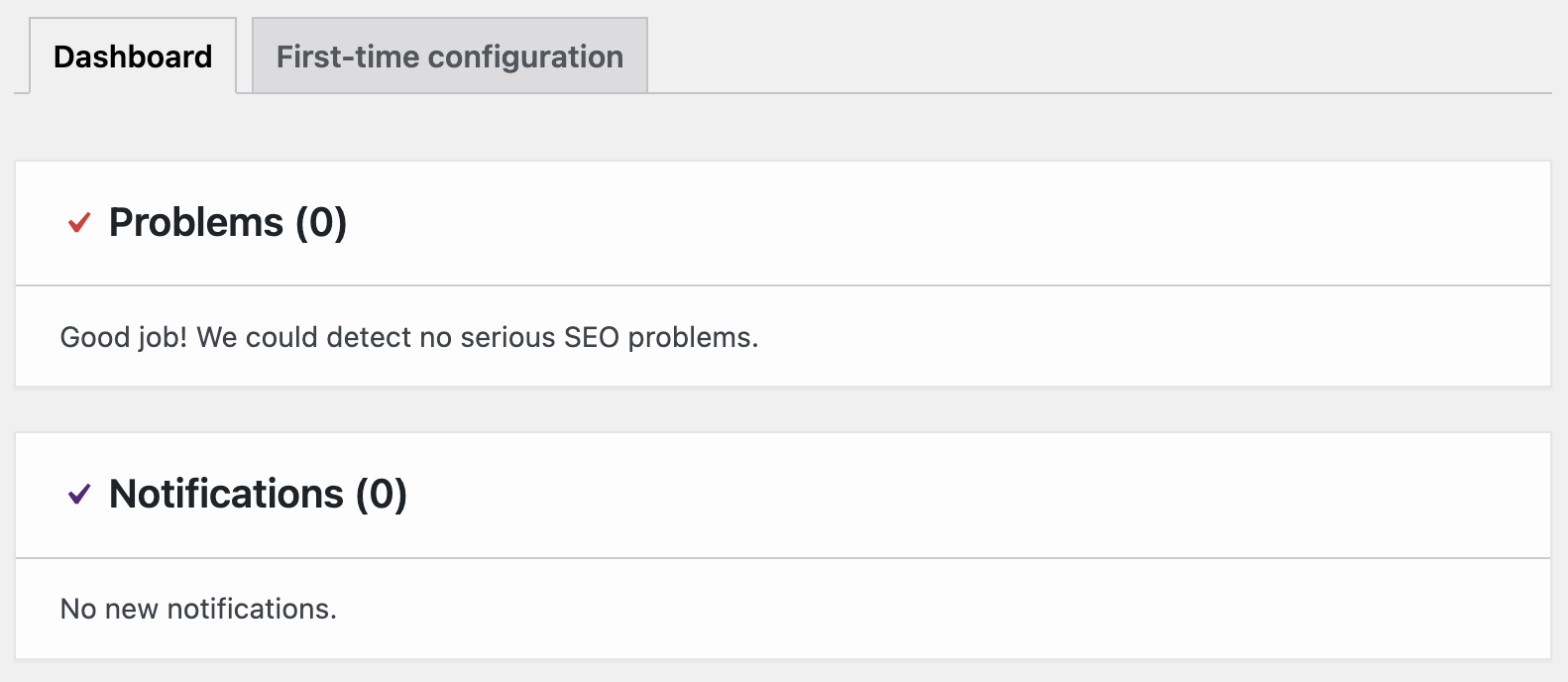
יוסט תציג לכם במסך זה הודעות ייעול ובעיות/התראות שהתוסף מוצא (אם מוצא) בהן עליכם לטפל. למשל, בעיות מיוחדות המונעות ממנועי החיפוש לאנדקס את האתר. החל מגרסה 26.7, לוח הבקרה יכול להציג גם נתונים מ-Google Search Console ו-Analytics אם תחברו את Site Kit by Google.
ב. קונפיגורציה ראשונית – First Time Configuration
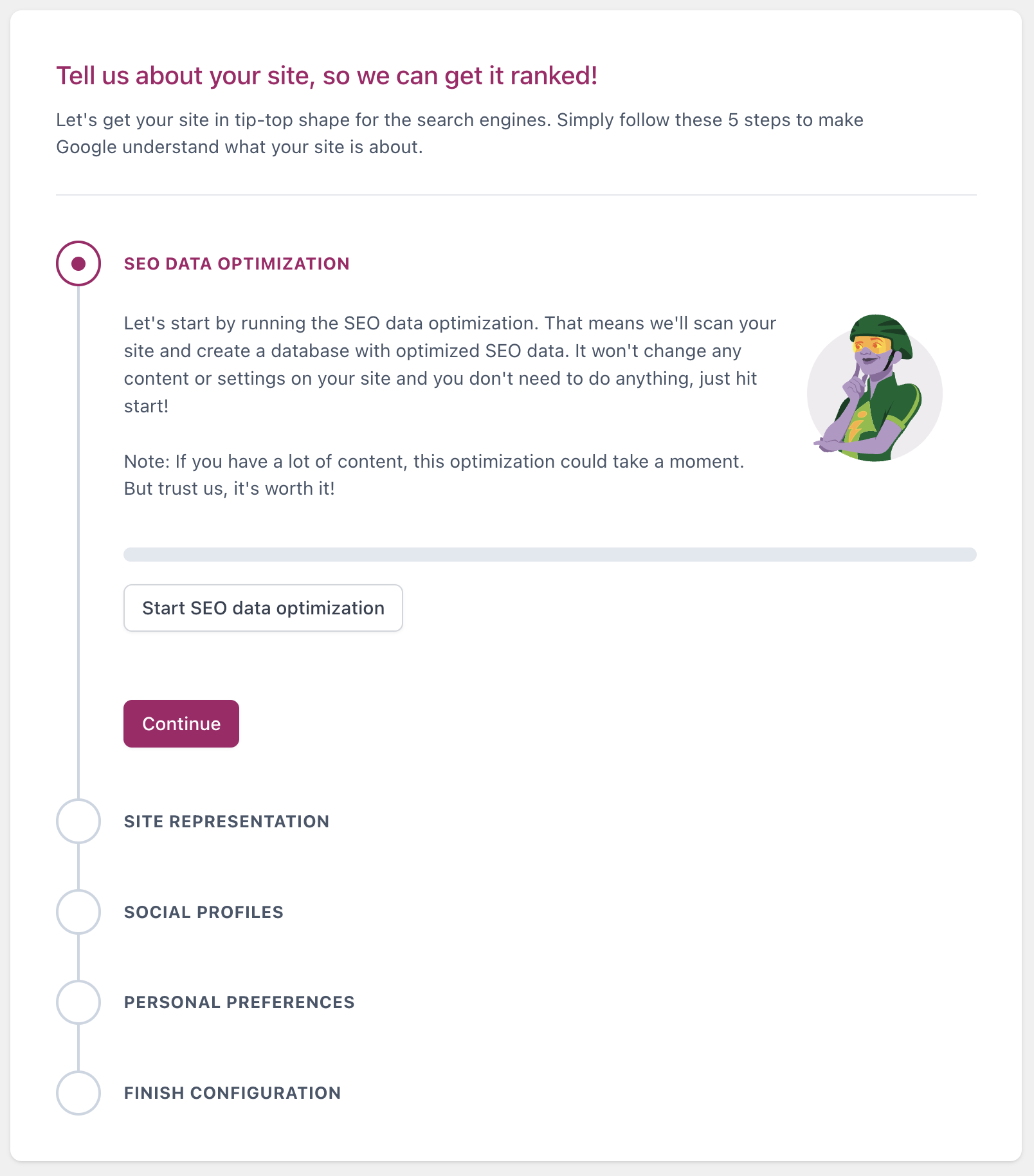
בלשונית זו תמצאו מעין ״אשף הגדרות״ המאפשר לכם לבצע מספר הגדרות SEO בסיסיות כמו קישורים לרשתות החברתיות, והגדרות סכמה בסיסיות של האתר.
לא ארחיב בפוסט זה על אותו אשף אלא אסביר על מרבית האפשרויות שהתוסף Yoast מציע כדי שתוכלו לבצע את ההגדרות האופטימליות עבור האתר הספציפי שלכם.
2. הגדרות – Settings
במסך זה ישנן מספר לשוניות וכולן אחראיות על נראות האתר בגוגל ומנועי החיפוש השונים. בואו נסביר על כל אחת מהאפשרויות המופיעות לפניכם:
א. אפשרויות אתר – Site Features
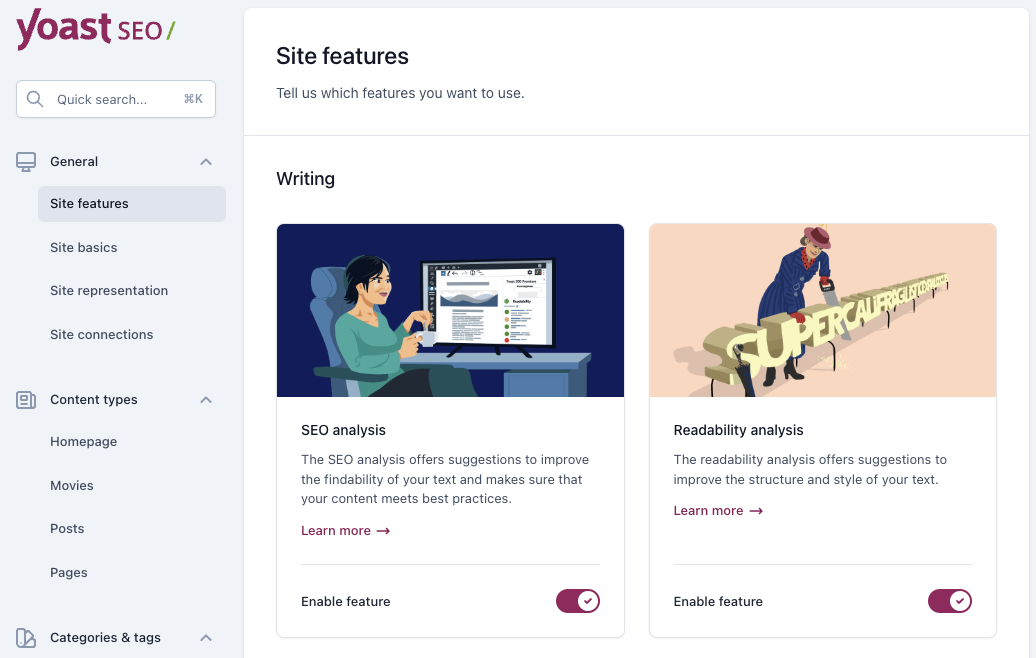
התוסף Yoast SEO מגיע עם מספר פיצ׳רים, את חלקם ניתן לבטל או להפעיל בעמוד זה (באופן כללי אין מה להתקע יותר מדי על חלק זה למעט אפשרות ה Sitemap):
נסביר על חלק מהאפשרויות במסך זה
1. ניתוח SEO או SEO Analysis – אפשרות זו מאד שימושית ומציגה הצעות לשיפור התוכן שלכם בהתאם למילת המפתח שבחרתם. האפשרות ניתוח SEO תופיע במסך העריכה של כל פוסט ועמוד באתר שלכם, ונדבר עליה בהרחבה בהמשך המדריך.
2. ניתוח קריאות / Readability Analysis – אפשרות זו מציגה הצעות לשיפור מבנה הפוסט / העמוד כמו גם הצעות לגבי הנראות שלו. למשל, תקבלו התראה אם Yoast תגלה שפסקאות מסויימות ארוכות מדי, אם ישנם משפטים ארוכים מדי, ואף תציג עבורכם שיפורים אפשריים ברמת מילות קישור.
3. מפות אתר / XML Sitemaps – יצירת מפת אתר היא חלק מתהליך האופטימיזציה של אתר וורדפרס למנועי חיפוש. היא מספקת מעין ״מפת דרכים״ למנועי חיפוש ומכוונת אותם לסרוק את האתר שלכם באופן יעיל.
מפת אתר היא הדרך הפשוטה ביותר לדווח לגוגל ומנועי חיפוש אחרים על שינויים בתוכן האתר שלכם. Yoast מאפשרת שימוש ב-XML Sitemaps. עליכם לאפשר אפשרות זו, אך אל תשכחו שעליכם לאמת את כתובת מפת האתר ש Yoast יצרה בעזרת Google Search Console. תוכלו לראות את מפת האתר על ידי לחיצה על הקישור ברובריקה זו.
הבחירה אילו סוגי תוכן יופיעו במפת האתר מוגדרת תחת תצוגת החיפוש עליהם נדבר מאוחר יותר. נכתב גם בעבר פוסט המסביר על מפת אתר (Sitemap) בהרחבה.
4. שיתוף חברתי – Social Sharing (Open Graph) – מאפשר לפייסבוק ולרשתות חברתיות נוספות להציג את תמונת הפוסט והתקציר כאשר משותף קישור לאתר שלך. אני ממליץ להשאיר תכונה זו מופעלת.
ב. הגדרות בסיסיות של האתר – Site Basics
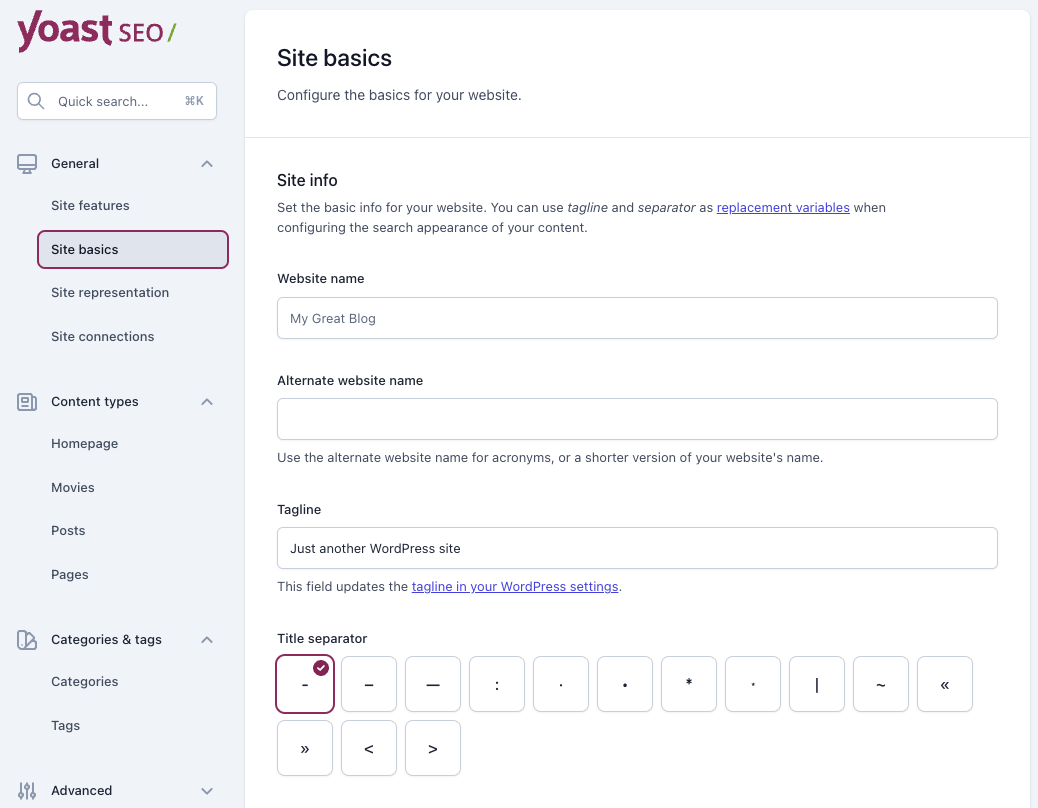
כשמו כן הוא, במסך זה תמצאו מספר הגדרות בסיסיות כמו שם האתר, שורת התיוג (Tagline), ואף בחירת מפריד הכותרות. כל אלו ישמשו לכם כמשתנים בהם תוכלו להעזר כשתערכו ותגדירו את הגדרות ה SEO המקומיות של העמודים והפוסט באתר שלכם.
מפריד הכותרות קובע את סוג המפריד שיופיע בין הכותרת לשם האתר בתוצאות החיפוש. זוהי הגדרה קוסמטית בלבד ונתונה לגמרי לשיקול דעתכם.
מעבר לכך תוכלו להגדיר בחלק זה תמונה שתוצג כברירת מחדל כשאתם משתפים עמוד כלשהו ברשתות החברתיות במצבים בהם לא מוגדרת תמונה כלשהי לאותו עמוד.
האפשרות Restrict advanced settings for authors – נועדה בעיקר לאתרים בעלי מספר כותבים או מחברים. כברירת מחדל – רק משתמשים בעלי הרשאות עורך או מנהל יכולים להסיר פוסטים ועמודים ממנועי החיפוש ולשנות את תגית הקנונית (Canonical Tag). אם תכבו אופציה זו תאפשרו לכל המשתמשים לשחק עם הגדרות אלו.
האפשרות Usage Tracking מאפשרת למפתחי התוסף לקבל מידע על אופן השימוש שלכם בתוסף. אני מציע לא להפעיל אפשרות זו.
ג. ייצוג האתר – Site representation
ההגדרות שתקבעו במסך זה נועדו להופיע אך ורק ב Knowledge Graph המופיע בתוצאות החיפוש של גוגל. את אותו ״גרף ידע״ קשה למצוא, אך את התוצאות שלו לא. קחו לדוגמה את בלוק המידע שמופיע בצידו הימני של המסך לאחר שחיפשתם מונח מסויים. בלוק זה, הוא אותו גרף ידע המכיל מידע רלוונטי וספציפי בהקשר לחיפוש שביצעתם.
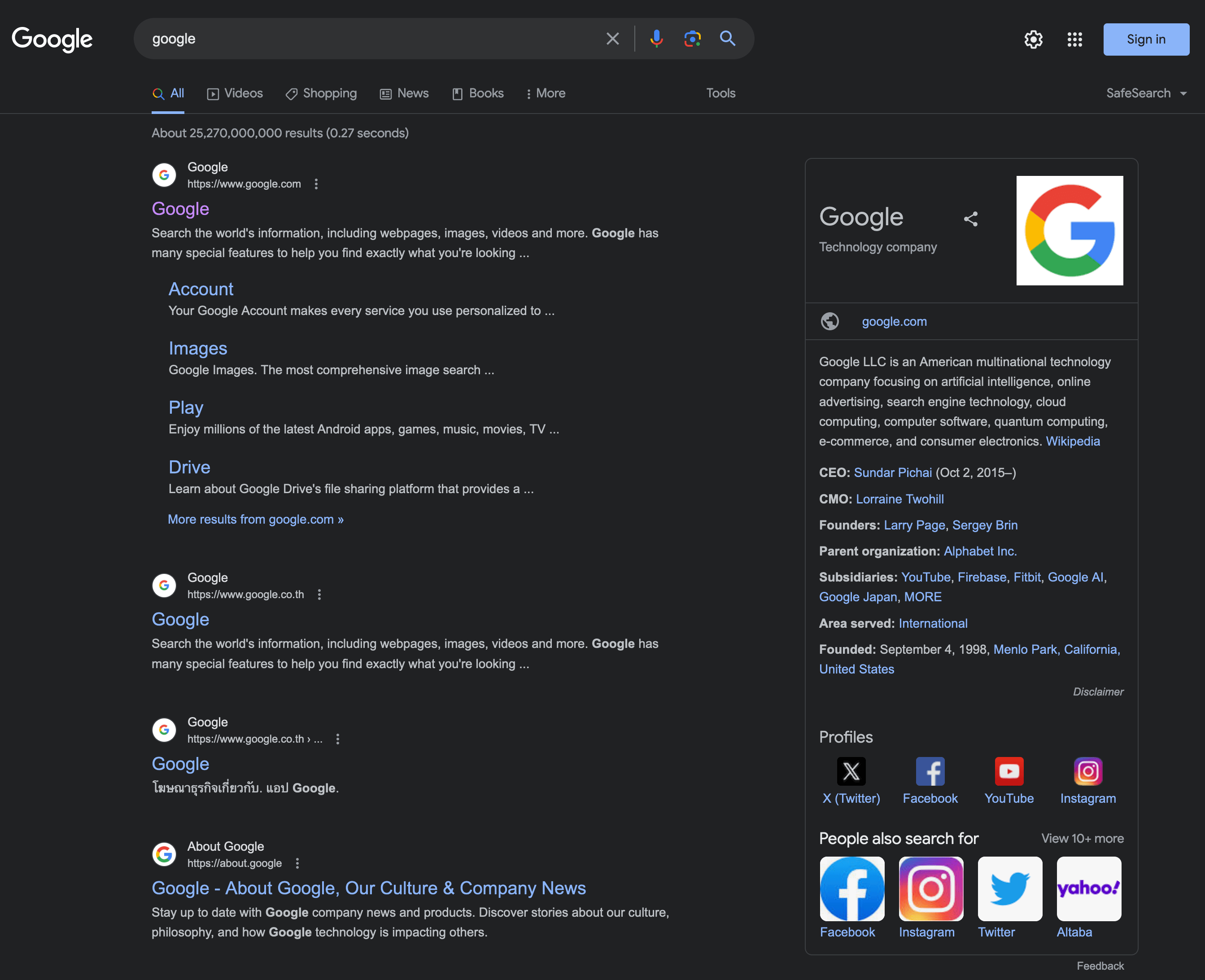
תוכלו להגדיר בחלק זה את שם וסוג הארגון הרלוונטים לאתר שלכם, כמו את הלוגו של החברה ומספר הגדרות נוספות כמו קישורים לרשתות החברתיות. מידע זה יופיע פוטנציאלית (בהתאם להחלטת גוגל) לצד תוצאות החיפוש בגוגל כבתמונה מעלה.
אם בחרתם את האפשרות ״ארגון״ ולא ״אדם״ אז תגלו כי תוצג עבורכם אפשרות בשם ״פרופילים אחרים״. אם תוסיפו קישורים לרשתות החברתיות בחלק זה אלו יתווספו כסכמה (Schema) באתר שלכם ובכך תאפשר למנועי חיפוש לדעת אילו פרופילים של אותן רשתות חברתיות משוייכות לארגון שלכם.
במקרים מסוימים גוגל תראה קישורים אלו לצד תוצאות החיפוש כאשר מישהו יחפש את שם הארגון שלכם.
ד. חיבורי האתר – Site Connections
אם אתם רשומים לאחד או יותר מאותם כלי ניהול האתרים, באפשרותכם למלא שדות אלו כדי לאמת כלים אלו מול אתר הוורדפרס שלכם. כלים אלו מספקים מידע על התעבורה באתר ממנועי חיפוש שונים.
התעלמו מחלק זה אם ביצעתם אימות לאתר בדרך אחרת, מעבר לכך נציין כי אין זו חובה כלל למלא חלק זה.
3. סוגי תוכן – Content Types
בחלק זה יוצגו בפניכם ההגדרות עבור עמוד הבית כמו גם ההגדרות עבור כל סוגי התוכן הקיימים באתר שלכם. כשאני אומר ״סוגי תוכן״ הכוונה היא לפוסטים, עמודים, סוגי תוכן מותאמים (CPTs) שקיימים באתר.
אז בחלק זה תוכלו להגדיר כיצד עמוד הבית וכיצד אותם סוגי תוכן ייראו בתוצאות החיפוש של גוגל. ההגדרות עבור עמודי הארכיון (אם קיימים) של אותם סוגי תוכן גם כן יופיעו בחלק זה.
א. עמוד הבית – Homepage
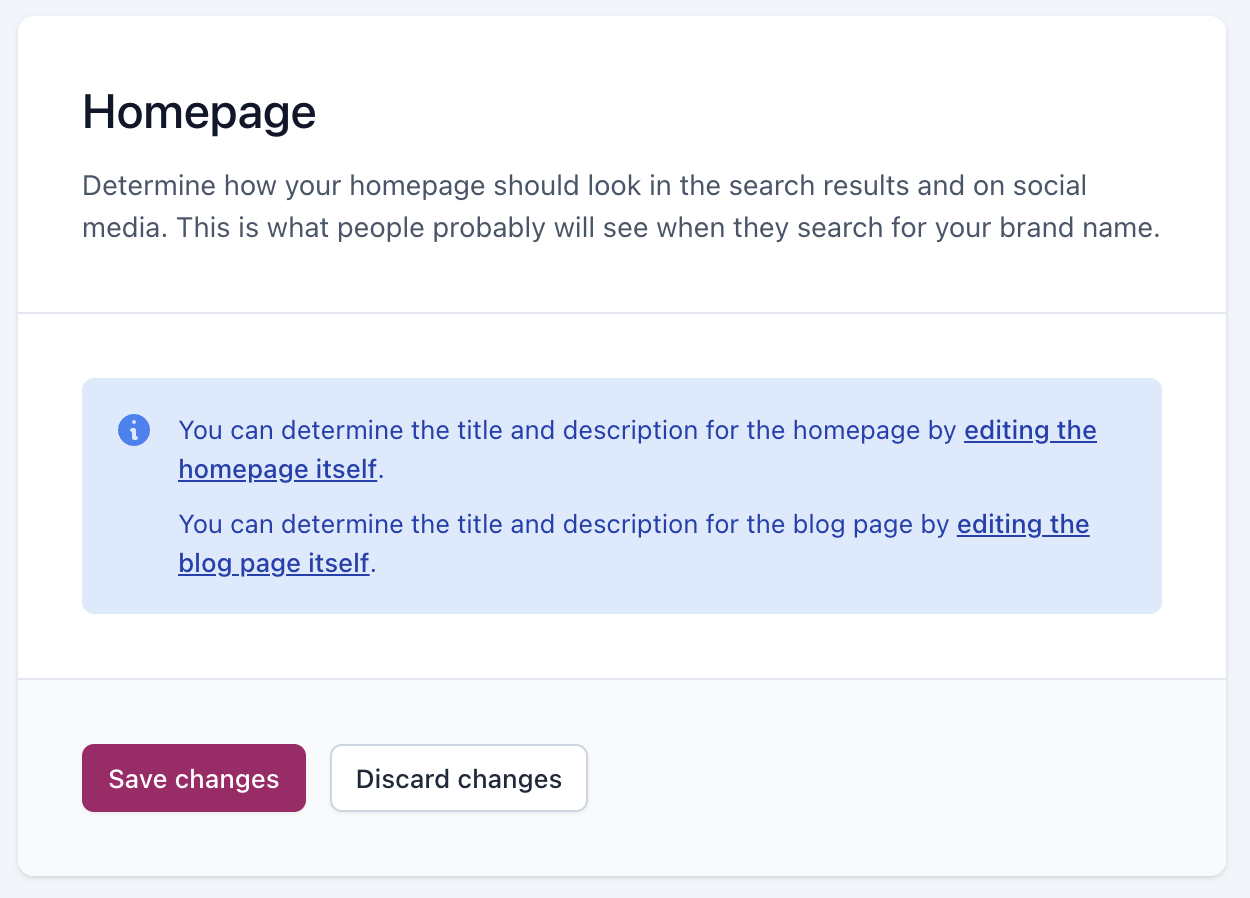
חלק זה מתייחס לכותרת ולתיאור של דף הבית או העמוד הראשי באתר שלכם. אין לכם אפשרות לקבוע את ההגדרות של עמוד הבית דרך מסך הגדרות זה, עליכם ללחוץ על הקישור ולשנות את ההגדרות בעריכת העמוד עצמו.
כך או כך, הנה כמה נקודות חשובות כשאתם בוחרים כותרת ותיאור מטא, נקודות אלו רלוונטיות עבור כל עמוד / פוסט באתר שלכם:
בחרו כותרת קצרה אך ״חזקה״, כזו בעלת מילים וביטויים שמתמצתים את תוכנו של העמוד המדובר. ניתן להוסיף לפני (או אחרי) את המשתנה (variable) הנקרא ״שם האתר״ אשר יוסיף אוטומטית את שם האתר במיקום שביקשתם.
מנגנון ונוחות השימוש במשתנים שודרג בגרסאות החדשות של Yoast. במקום לכתוב אותם ידנית, ניתן להוסיף משתנים אלו באמצעות לחיצה על הכפתור ״Insert snippet variable״.
הכותרת אמורה להראות משהו בסגנון הבא: שם האתר | המילים החזקות שבחרתם, או הפוך כאשר שם האתר מופיע בסוף הכותרת.
יש להוסיף את מפריד הכותרת בין שם האתר לאותן מילים המתארות בקצרה את נושא העמוד, ויש לשים לב שמספר האותיות בכותרת אינו עולה על 60 תווים, אחרת הכותרת תחתך בתוצאות החיפוש של גוגל.
על תיאור הדף, כלומר על תיאור המטא להיות מורכב גם כן ממספר מילים וביטויים משכנעים ה״מוכרים״ לגולשים את דף הבית שלכם. שימו לב למספר האותיות בתיאור המטא ולוודא כי אינו עולה על 155 תווים, תווים נוספים פשוט ייחתכו בתוצאות החיפוש של גוגל.
ב. ההגדרות עבור שאר סוגי התוכן
בהתאם לסוגי התוכן המותאמים באתר שלכם תמצאו במסך זה את ההגדרות הללו. לכל אחד מסוגי התוכן יופיעו עבורכם מספר אפשרויות:
1. הצג את סוג התוכן במנועי חיפוש – תוכלו לבחור האם להציג אותו בתוצאות החיפוש של גוגל. אם תבחרו לא להציגו – התוסף Yoast יוסיף את התגית noindex עבור אותו סוג תוכן – ומכאן שמנועי החיפוש לא יציגו עמוד/פוסט זה.
כמו כן, הבחירה לא להציגו תסיר אוטומטית סוג תוכן זה ממפת האתר (Sitemap) ללא צורך בהתערבות נוספת מצידכם.
2. SEO Title & Meta Description – תופיע בפניכם האפשרות לקבוע את מבנה הכותרת ואת מבנה של תיאור העמוד/הפוסט לכל אחד מסוגי התוכן באמצעות משתנים ש Yoast מספקת לנו. לחיצה על ״Insert Variable" תציג חלון בו נמצאים אותם משתנים שציינתי קודם לכן.
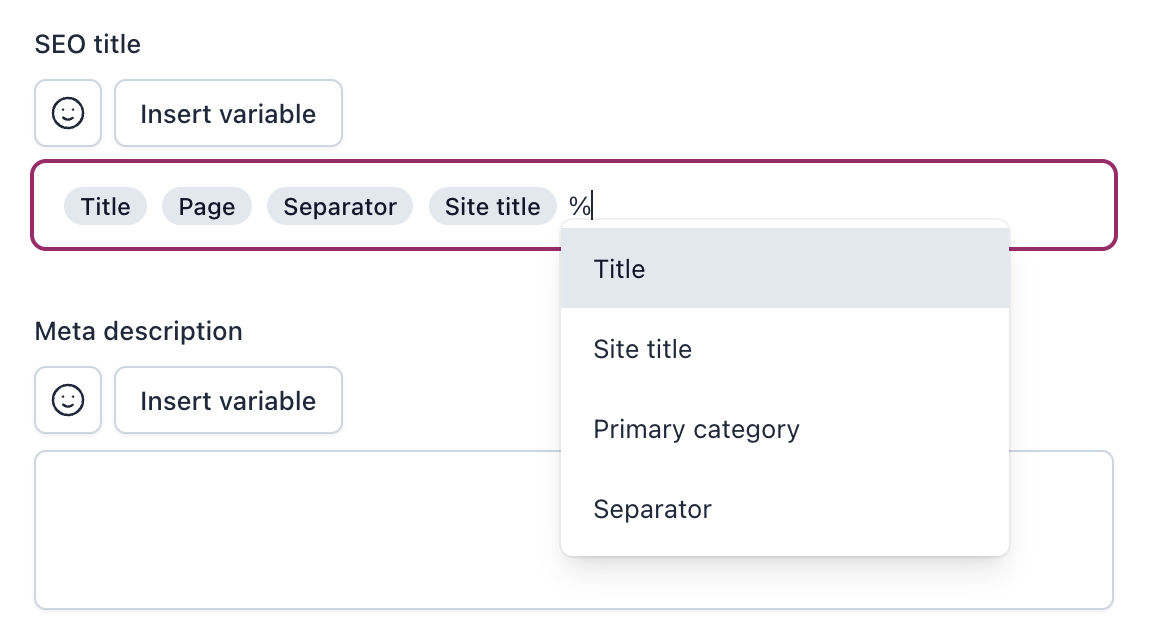
אם אינכם יודעים, הכותרות ותיאור המטא הם אלו שיופיעו בתוצאות החיפוש של גוגל ומנועי חיפוש אחרים. עוד מידע וטיפים על הנושא תמצאו בפוסט כיצד לכתוב כותרות נכונות עבור SEO. בכל אופן, זה נראה כך:

יצירת כותרת נכונות ותמציתיות עבור מנועי חיפוש
3. הגדרות סכמה – בחלק זה תוכלו לקבוע את ברירת המחדל של הגדרות הסכמה עבור סוג התוכן המדובר. לא נרחיב על חלק זה כרגע, אתם מוזמנים לתת מבט בפוסט שכתבתי על סכמה ונתונים מובנים.
שימו לב – ניתן לדרוס את ההגדרה הגלובאלית של הכותרות והתיאור שקבעתם בחלק זה ע״י שינוי ההגדרות ברמה המקומית (בהגדרת הפוסט/העמוד עצמו), כפי שנראה בהמשך המדריך.
4. תגיות וקטגוריות
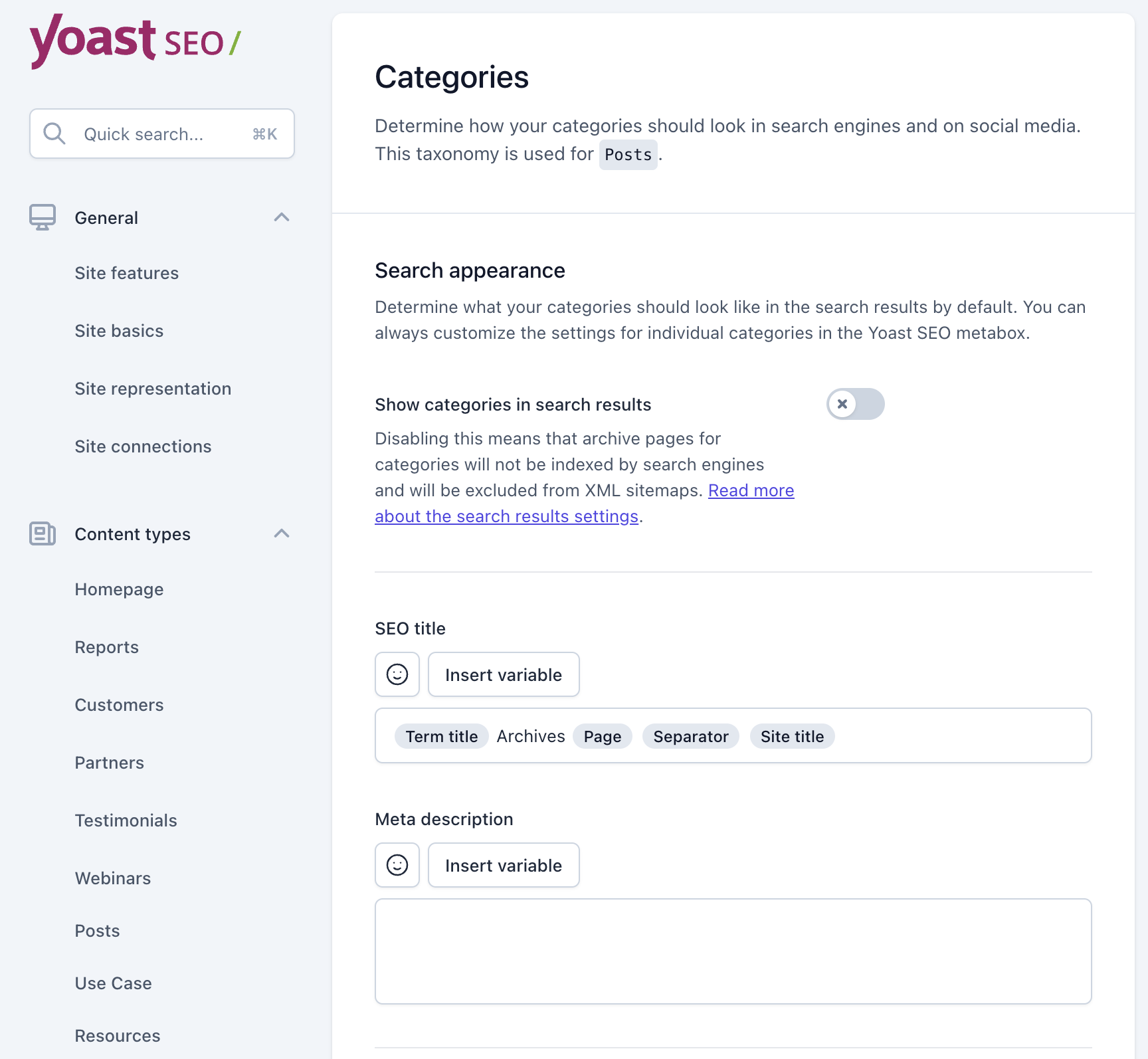
וורדפרס כברירת מחדל מגיעה עם שתי טקסונומיות – קטגוריות ותגיות, אך בהתאם להגדרות התבנית שלכם ייתכן ותמצאו טקסונומיות נוספות בחלק זה. עמודי ארכיון הטקסונומיות הם אותם עמודים המציגים את כלל הפוסטים תחת אותה טקסונומיה (אותה תגית או קטגוריה).
בחלק זה תמצאו בדיוק את אותן האפשרויות שהופיעו בסוגי התוכן רק הפעם עבור הטקסונומיות באתר שלכם.
הגדרות נוספות
אם אינכם יודעים, לכתובת ה URL של עמודי ארכיון הקטגוריות מתווספת קידומת כברירת מחדל. ניתן להגדיר קידומת זו תחת לוח הבקרה של וורדפרס > הגדרות > מבנה קישורים. יוסט מאפשרת הסרה של קידומת זו על ידי ביטול האפשרות Show the categories prefix in the slug.
לבחירתכם אם להסיר קידומת זו או לא. מידע נוסף על הנושא תמצאו בפוסט המדבר על מבנה הקישורים הישירים בוורדפרס. כך או כך, אין לעשות פעולה זו באתר חי בו הקטגוריות כבר נמצאות באינדקס של גוגל.
אגב אם החלטתם להציג את עמודי הארכיון של טקסונומיה מסויימת, דעו כי יש להתייחס לזו ברצינות כמו לכל עמוד אחר מבחינת SEO. לעוד פרטים תנו מבט בפוסט אופטימיזציה לקטגוריות בוורדפרס לטובת SEO.
5. מתקדם
במסך זה תמצאו הגדרות מתקדמות יותר של התוסף Yoast SEO.
א. אופטימיזציית סריקה – Crawl optimization
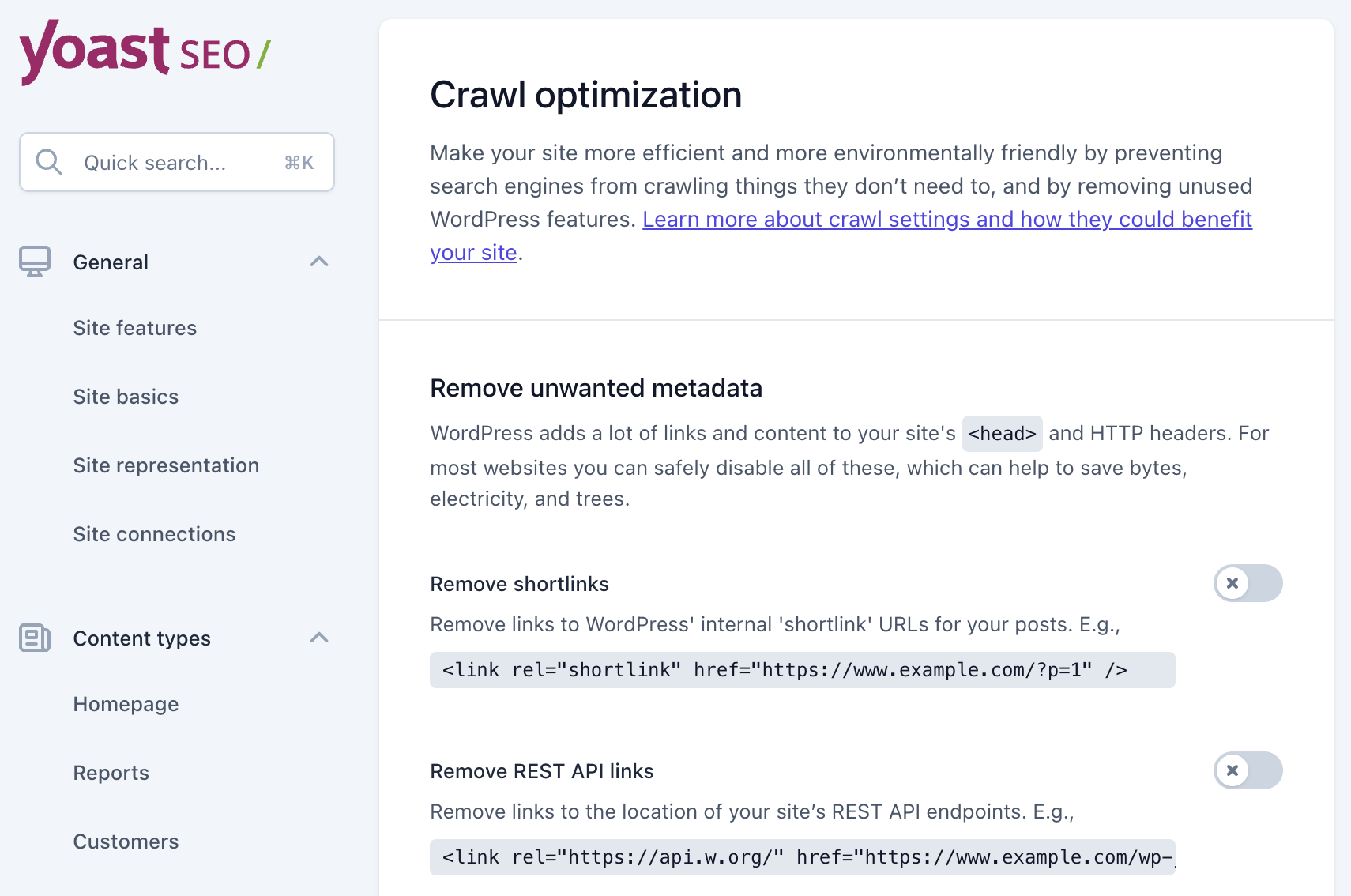
הלשונית אופטימיזציית סריקה מאפשרת לכם להסיר פיצ׳רים של וורדפרס שאינם נחוצים. תוכלו גם לייעל את תהליך סריקת האתר שלכם ולמנוע ממנועי חיפוש לסרוק דברים שאינם נחוצים כך שלא ״יתבזבז״ תקציב הזחילה (Crawl Budget).
אם אינכם מבינים על מה מדובר אני מציע שלא תגעו בהגדרות אלו. אתם מוזמנים לקרוא על Crawl Budget בפוסט שכתבתי על מהו תקציב זחילה בהקשר של SEO.
ב. פירורי לחם – BreadCrumbs
נתיב הניווט או נתיב פירורי הלחם (BreadCrumbs בלעז), מציג למשתמש את הנתיב, או בעצם את הנתיב ההיררכי של התוכן בו הוא כרגע צופה.
מעבר לעובדה שנתיב זה משמש ככלי ניווט נוסף עבור הגולשים באתר, הוא עוזר גם לגוגל ולמנועי החיפוש להבין את מבנה האתר שלכם בצורה טובה יותר.
ייתכן נתיב זה יופיע בתוצאות החיפוש במקום כתובת ה URL עצמה אם מוגדר כראוי (ולפי שיקולה של גוגל).
בלשונית זו קובעים את הנראות של נתיבי הניווט (פירורי הלחם). ההוספה אופציונלית ונתונה לשיקול דעתכם. כדי להפעיל, סמנו את האפשרות בתחתית המסך:
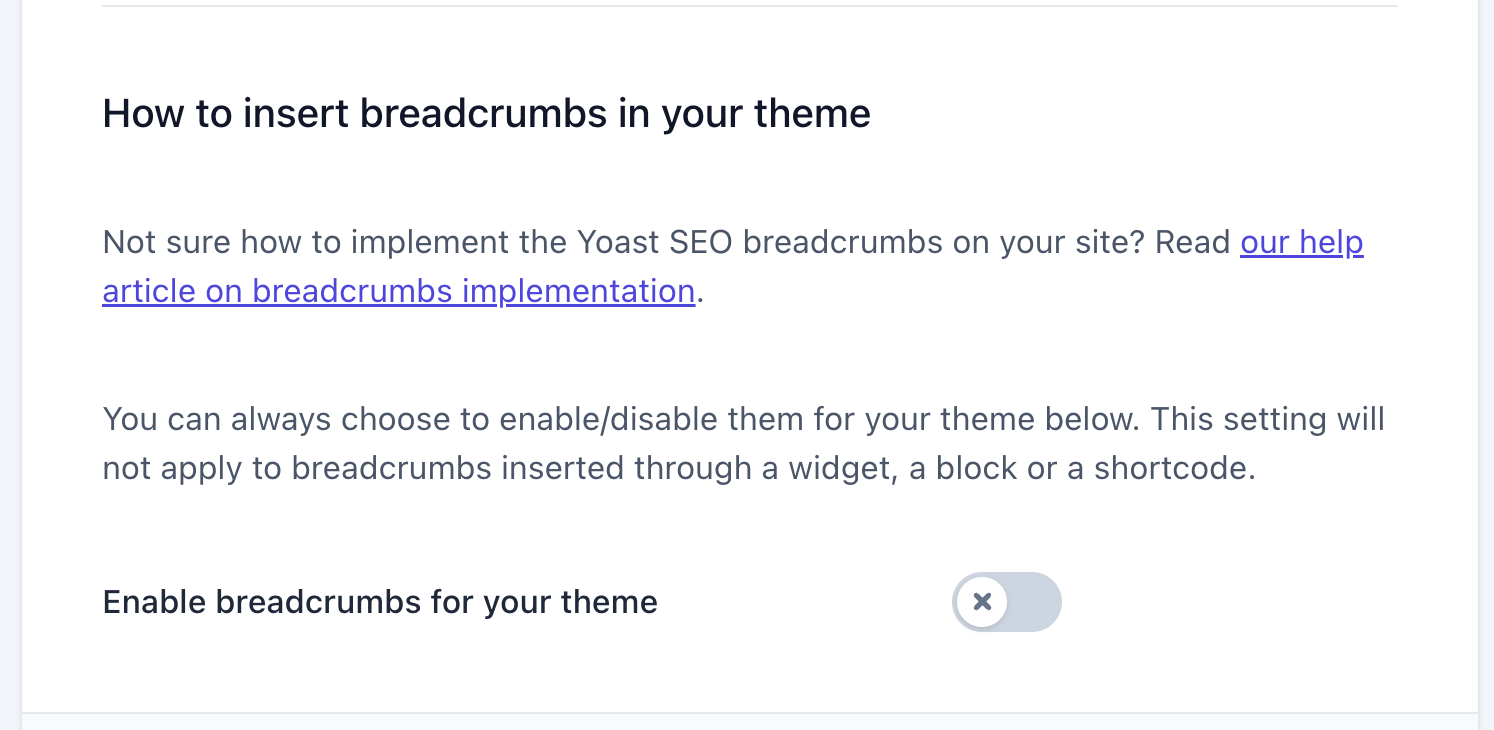
עליכם לדעת כי הפעלת אפשרות זו אינה מוסיפה בפועל את פירורי הלחם באתר שלכם. אם החלטתם להשתמש בפונקציונליות זו עליכם להוסיף את נתיב הניווט באמצעות קוד במיקום הרלוונטי על ידי עריכת קבצי התבנית שלכם או באמצעות הוק כזה או אחר.
הנה מאמר מפורט המסביר מדוע כדאי להשתמש בפירורי לחם וכיצד להוסיף אותם באתרי וורדפרס. עם זאת – נציג את הפונקציה המאפשרת להציג את פירורי הלחם של Yoast:
if ( function_exists( 'yoast_breadcrumb' ) ) {
	yoast_breadcrumb();
}
אם אתם משתמשים בטקסונומיות כלשהן והפוסטים שלכם מחולקים על פי אותן טקסונומיות ולא לפי קטגוריות, תופיע לכם האפשרות לקבוע כי אותם פירורי לחם יעבדו לפי טקסונומיות אלו.
ג. ארכיונים – Archives
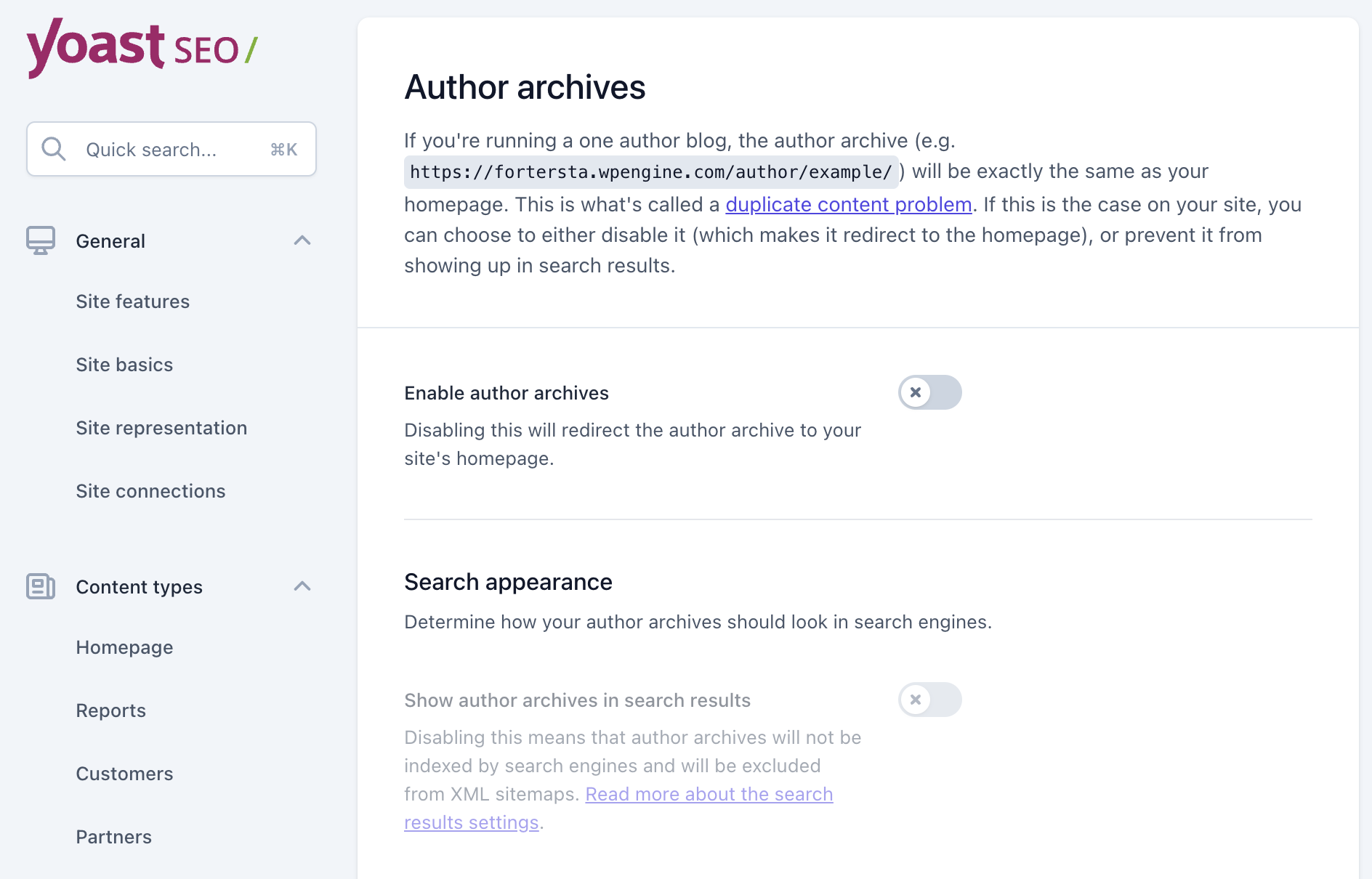
בחלק זה תוכלו לקבוע את הנראות של עמודי הארכיון השונים באתר. מעבר להגדרה של הכותרות לדפי הארכיון השונים, תוכלו לבחור אילו מדפי הארכיון תרצו שיופיעו באינדקס של גוגל ואילו לא.
וורדפרס מגיעה כברירת מחדל עם מספר דפי ארכיון אך לא כולם אמורים להיות מאונדקסים.
ביטול האפשרות של עמוד ארכיון כזה או אחר על ידי האפשרות Enable (Archive Type) archives יפנה את העמוד אוטומטית של עמוד זה לעמוד הבית. הנה מספר נקודות בהקשר זה:
- הגדרת ארכיוני מחברים – אם האתר שלכם מכיל מחבר אחד בלבד, יש לכבות אפשרות זו.
- הגדרת ארכיוני תאריכים – הגדרה זו אינה מספקת מידע חשוב למנועי חיפוש, ניתן לכבותה.
- דפי חיפוש ודפי 404 – דפים אלו לא יופיעו במנועי חיפוש כברירת מחדל, אך הגדירו בכל אופן את הכותרות לשדות אלו.
ד. עמודי Media
כאשר אתם מעלים תמונה או וידאו לאתר, וורדפרס יוצרת attachment url, או בעצם כתובת URL ייחודית עבור כל פריט מדיה שאתם מעלים. אם תגשו לכתובות אלו, לבטח תגלו עמודים חסרי תוכן משמעותי לגולש.
לכן, במרבית המקרים, אם אינכם משתמשים בכתובות אלו יש להפנות אותן לפוסט או לעמוד המקורי המכיל את אותן תמונות. במקרה של Yoast פשוט השאירו את האפשרות "Enable Media Pages״ כבויה.
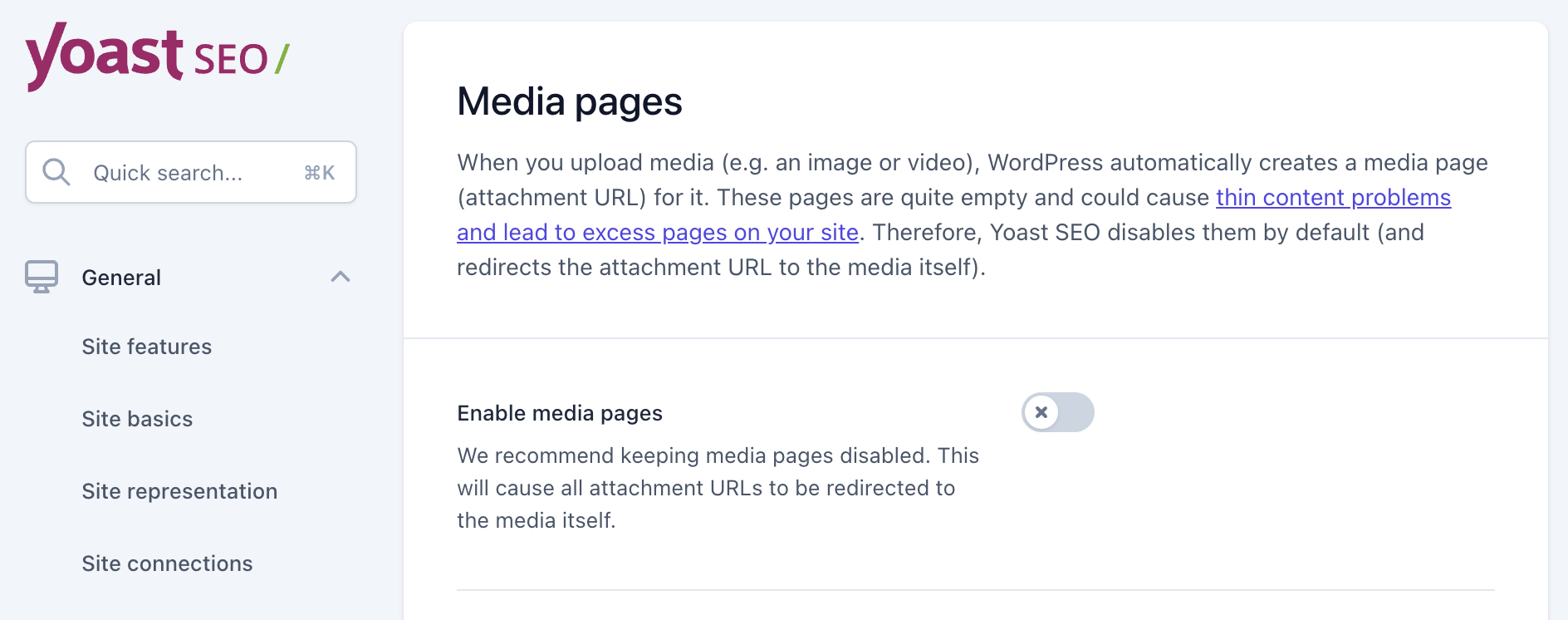
עוד על הפנית עמודי attachments תמצאו במאמר הפניית עמודי attachments לפוסט האב.
ה. פיד RSS
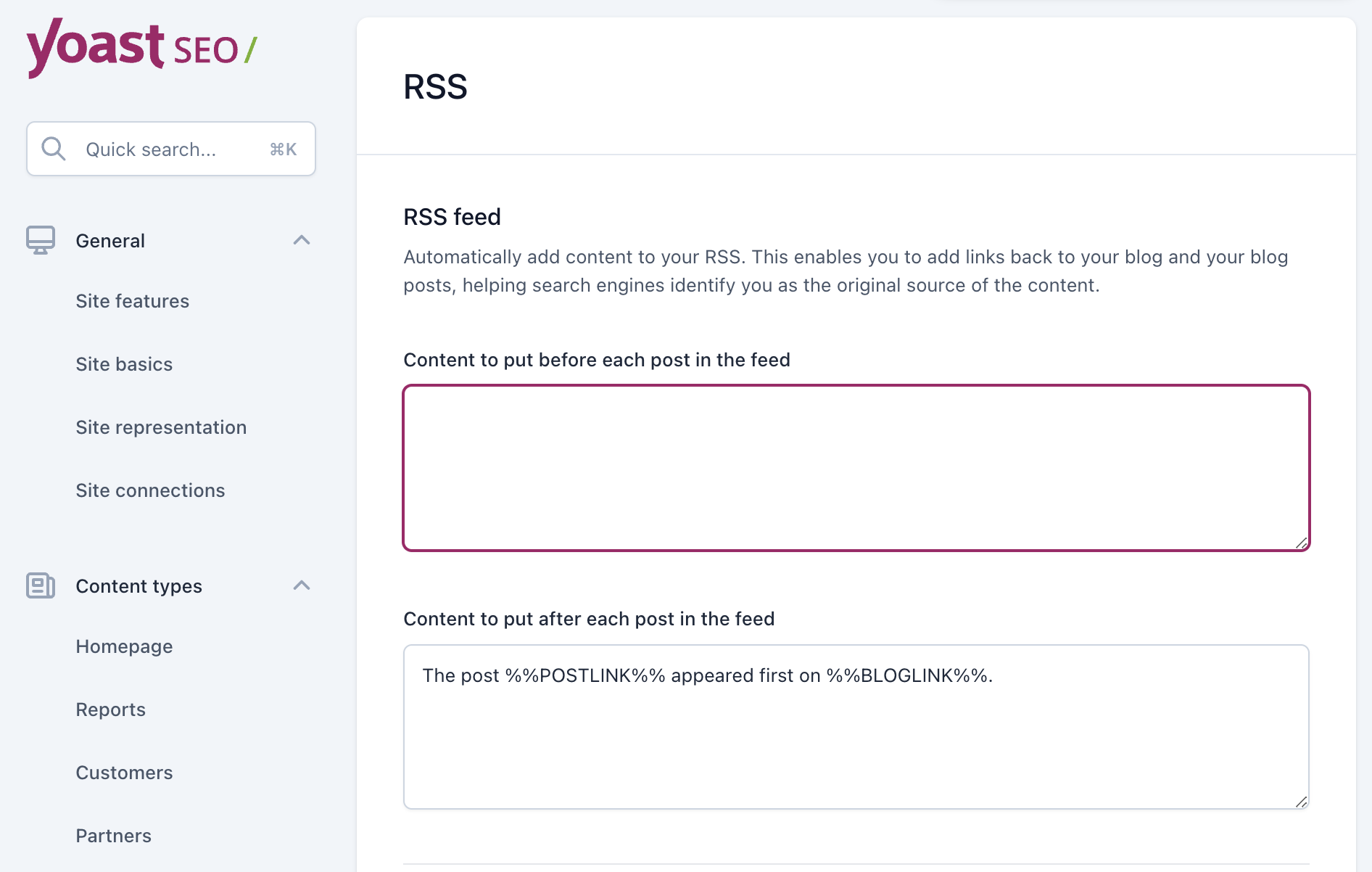
בחלק זה תוכלו להוסיף תוכן אשר יופיע בתחילתו ובסופו של הפוסט כאשר הוא מגיע דרך RSS. ניתן להשתמש במשתנים כאוות נפשכם אך ברירת המחדל מספיקה בהחלט.
6. כלים – Tools
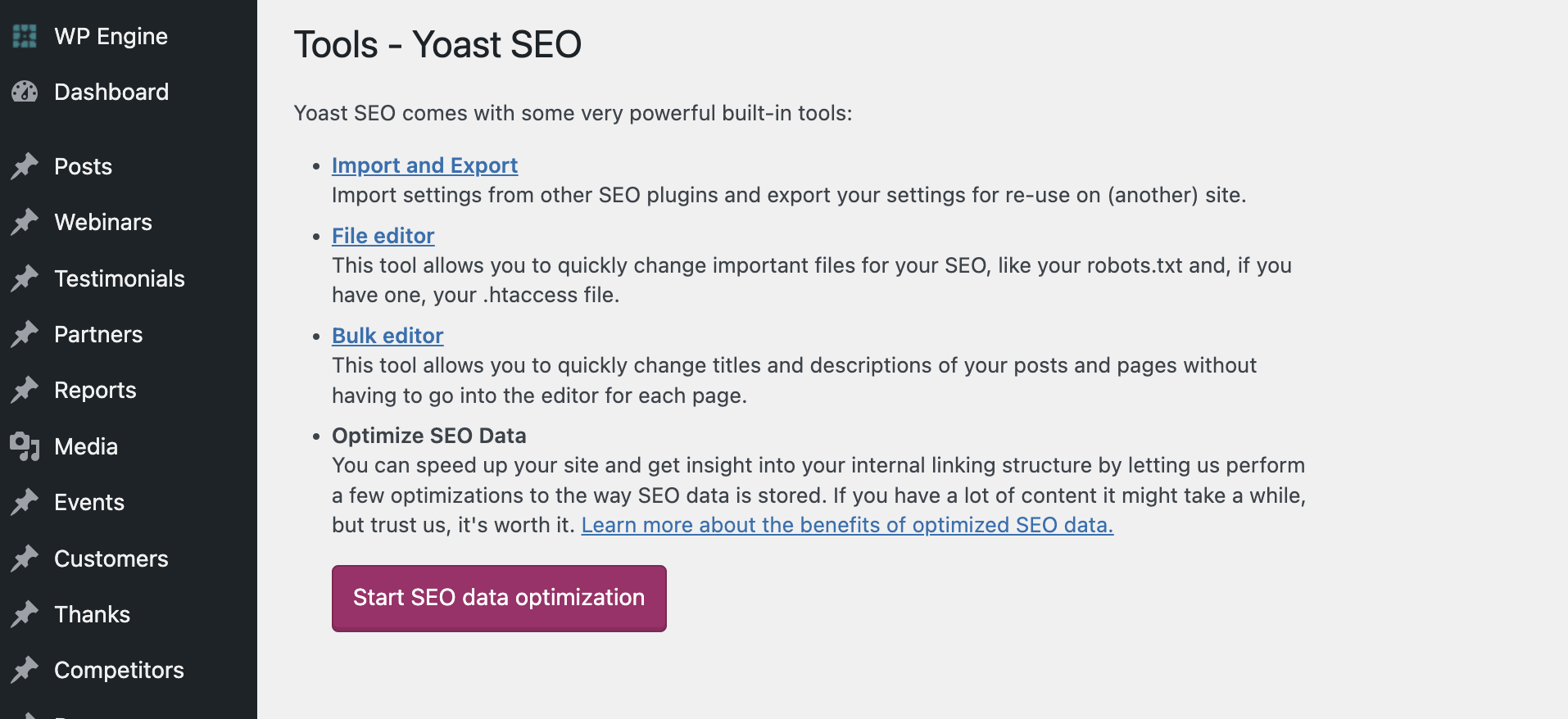
ישנם מספר כלים היכולים להקל עליכם במעבר ליוסט SEO מתוסף אחר, ואף לעזור בעריכת התוכן:
- ייבוא וייצוא – מאפשר לייבא הגדרות מתוסף SEO אחר אם עברתם מתוסף זה לתוסף של יוסט. ניתן גם לייצא את הגדרות התוסף לאתר וורדפרס אחר או פשוט לגבות את הגדרות התוסף.
- עריכת קבצים – מאפשר עריכת קבצים חשובים כגון robots.txt ו htaccess. אין לגעת בקבצים אלו אם אינכם יודעים מה בדיוק אתם עושים, הגדרות לא נכונות יכולות להפיל את האתר שלכם או להסיר אותו לגמרי מתוצאות חיפוש.
- עריכה קבוצתית – מאפשר לערוך את הכותרות והתיאור של פוסטים כקבוצה ולא בנפרד. מאד נוח ושימושי כאשר אתם מתקינים את התוסף באתר בו קיים כבר תוכן.
7. שימוש ב-Yoast בעמודים בודדים
עד כה כיסינו את ההגדרות הגלובליות שמשפיעות על האתר כולו. עכשיו נעבור להגדרות שתשתמשו בהן ביומיום – ממשק Yoast בכל עמוד ופוסט שמאפשר לכם לבצע אופטימיזציה לתוכן ברמה המקומית.
פעולות אלו על תוכן נקראות בשפה המקצועית On-Page SEO, ומתארות את תהליך אופטימיזציית התוכן של עמוד אינדיבידואלי. המטרה היא להביא את העמוד לדירוג גבוה יותר במנועי החיפוש, וכתוצאה לתנועה רבה ורלוונטית יותר לאתר שלכם.
Yoast SEO מספק כלים לבצע תהליך זה בצורה מהירה ונוחה דרך ממשק הניהול של וורדפרס וללא נגיעה בקוד. מעבר לכך, התוסף מנתח את תוכן העמוד בעזרת כלי הנקרא Content Analysis Tool ומספק המלצות לשיפור התוכן.
הממשק של Yoast בעמודים האינדיבידואלים מכיל ארבע לשוניות: אופטימיזציה למנועי חיפוש (SEO), קריאות, סכמה וחברתי. לשוניות אלו מאפשרות לנו לקבוע הגדרות SEO מסויימות שישפיעו ספציפית על פוסט זה, ועל פוסט זה בלבד. בואו ניתן מבט מעמיק על כל אחת מלשוניות אלו…
שימו לב – כל הגדרה ברמת העמוד תדרוס כל הגדרה גלובלית שנקבעה בהגדרות הגלובליות של התוסף שקבענו קודם לכן במדריך.
א. אופטימיזציה למנועי חיפוש – SEO
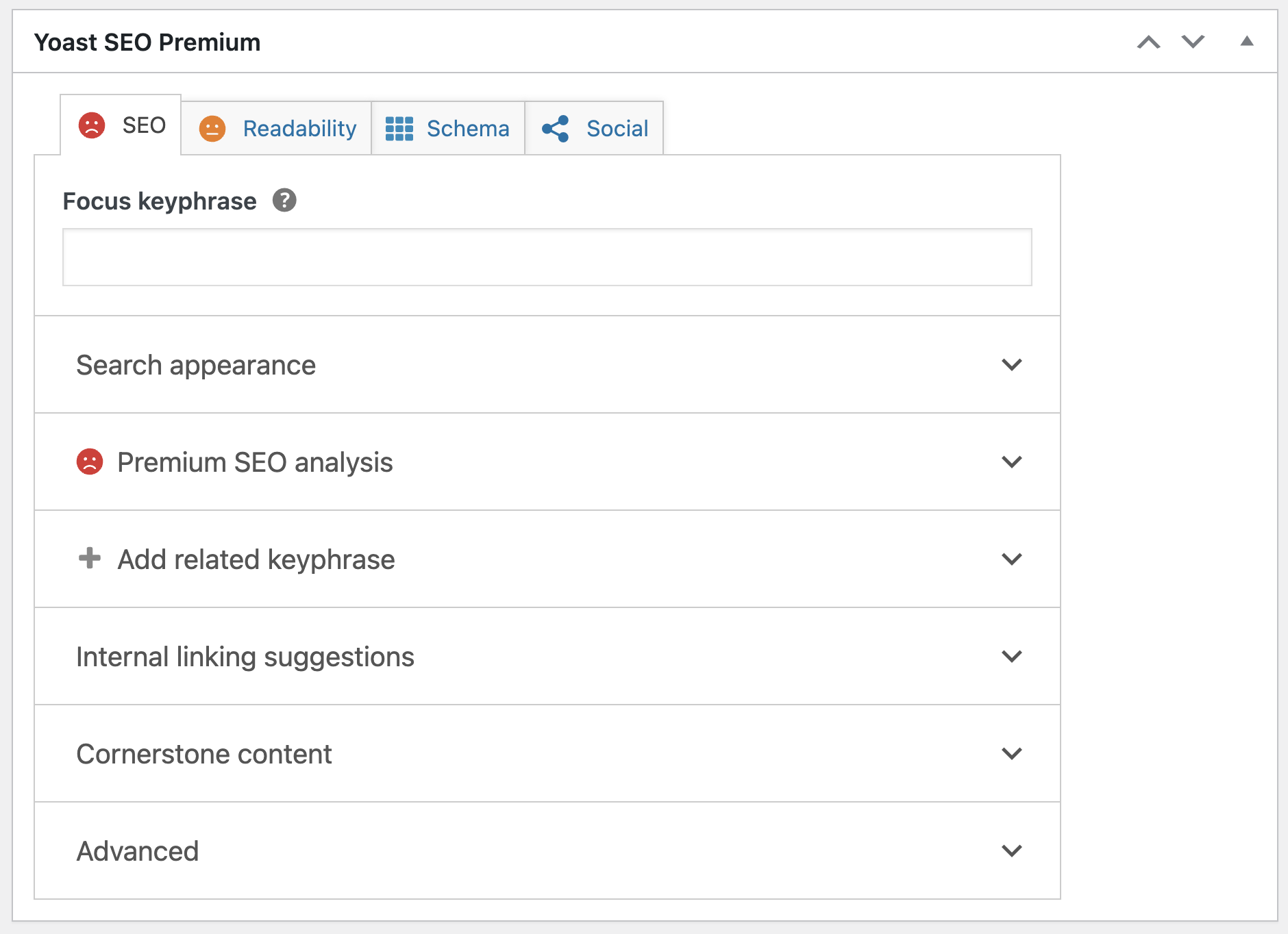
בלשונית אופטימיזציה למנועי חיפוש תמצאו מספר הגדרות מעניינות וחשובות:
- ביטוי מפתח למיקוד – Focus Keyphrase
- תצוגת גוגל – Google Preview
- ניתוח SEO – באנגלית SEO Analysis
- הוסף ביטויי מפתח רלוונטים – Add related keyphrase
- מתקדם – Advanced
ביטוי מפתח למיקוד – Focus Keyword
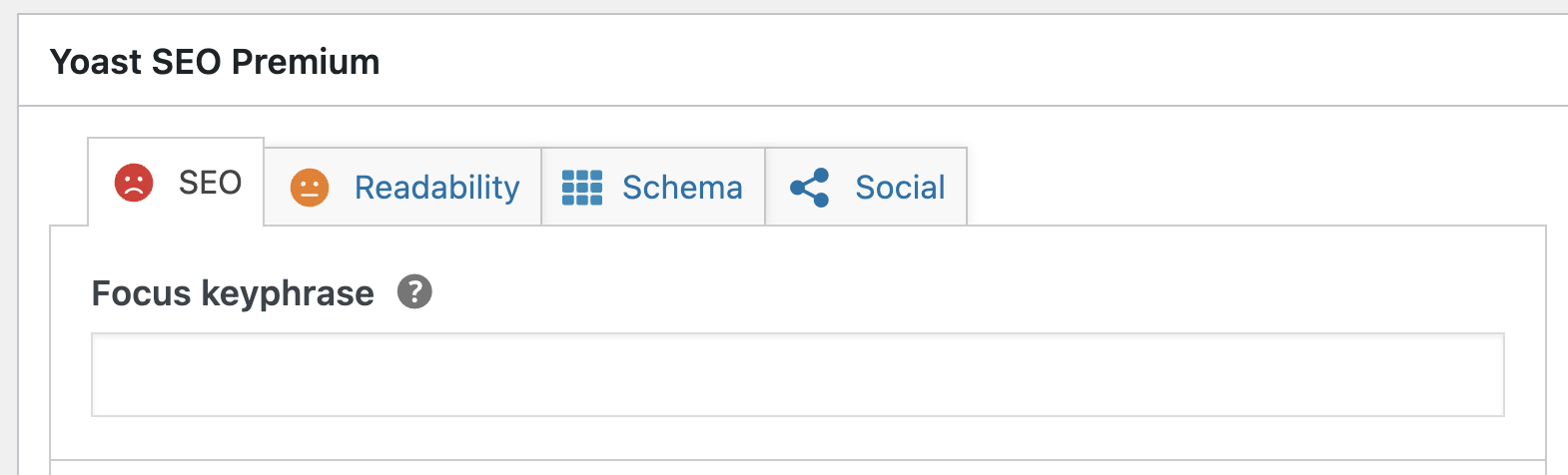
בשדה ביטוי מפתח למיקוד עליכם להכניס מילה או ביטוי מסויים המתאר בצורה הטובה ביותר את תוכן העמוד. זהו הביטוי עבורו אתם רוצים להיות מדורגים בגוגל. כשמשתמש יחפש את הביטוי הזה, העמוד שלכם אמור להופיע בתוצאות החיפוש.
התוסף יוסט SEO יבצע אנליזה לתוכן העמוד ויספק המלצות לשיפור התוכן בהתייחס לביטוי המפתח למיקוד שבחרתם (כפי שתראו בהמשך תחת החלק ״ניתוח SEO״ ותוצאותיו).
לאחר הוספת ביטוי מפתח, תופיע לכם אינדיקציה, סוג של ציון המתאר את מצב התוכן מבחינת SEO. הציון נקבע בהתאם למספר השיפורים, או בעצם בהתאם למספר הבעיות שיוסט מגלה בתוכן וחושבת שיש לתקן.
תצוגת גוגל – Google Preview
לשונית זו מתחלקת לשני חלקים. תצוגה מקדימה ואזור עריכת הסניפט, כלומר עריכת הנתונים של הפוסט, אלו שגוגל תראה ואלו שיוצגו לבסוף למשתמש בתוצאות החיפוש.
בתצוגה מקדימה תוכלו לראות כיצד יוצג העמוד למשתמש בתוצאות החיפוש של גוגל וכך ניתן להבין בדיוק כיצד תוצג התוצאה למשתמש, גם במובייל וגם בדסקטופ.
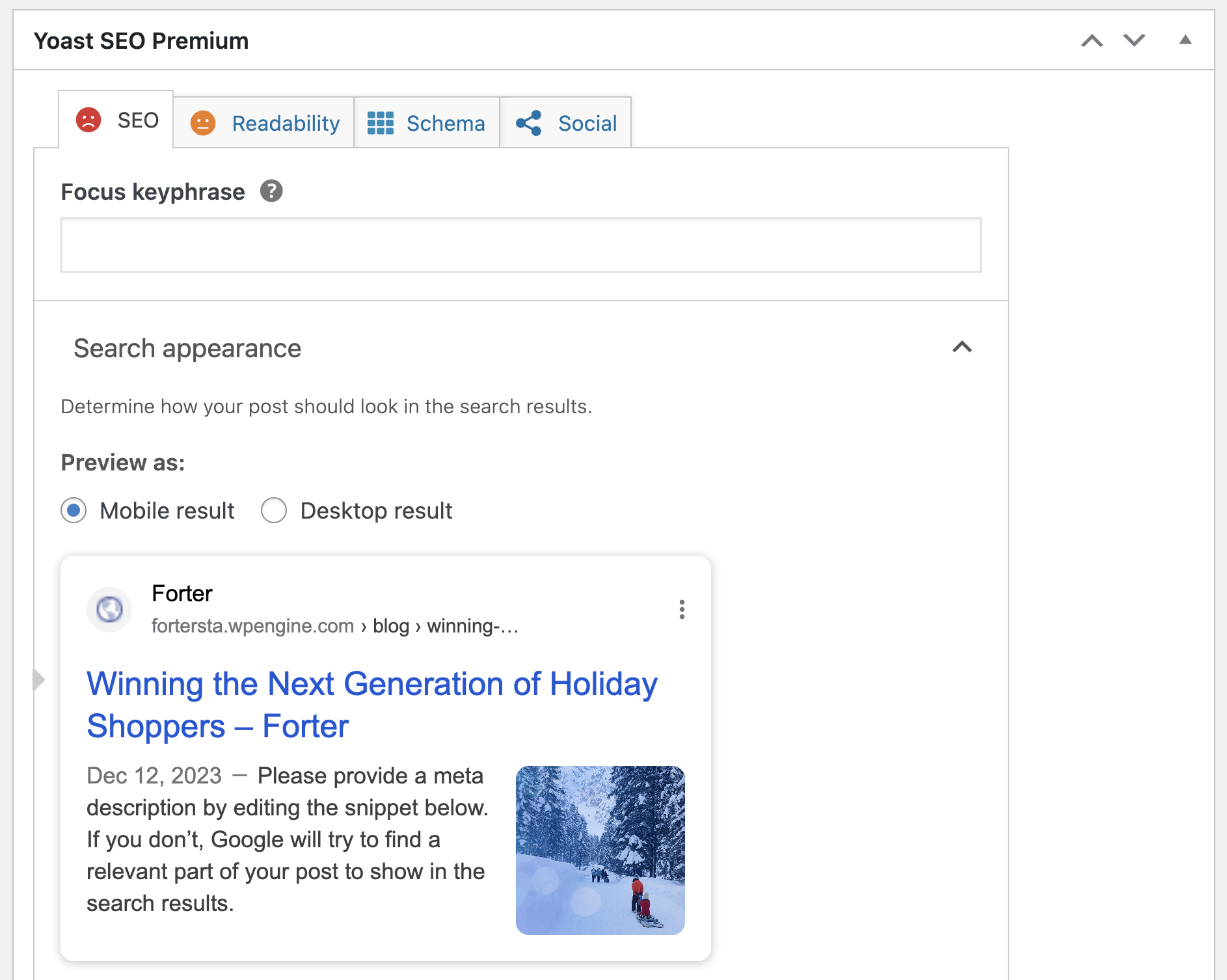
החלק השני מדבר על כפתור עריכת הסניפט והוא בהחלט שימושי יותר. לחיצה על זה תפתח מסך בו תוכלו לערוך את כותרת העמוד, את תיאור המטא, ואת ה-URL שגוגל תראה – זו שתוצג למשתמש בתוצאות החיפוש.
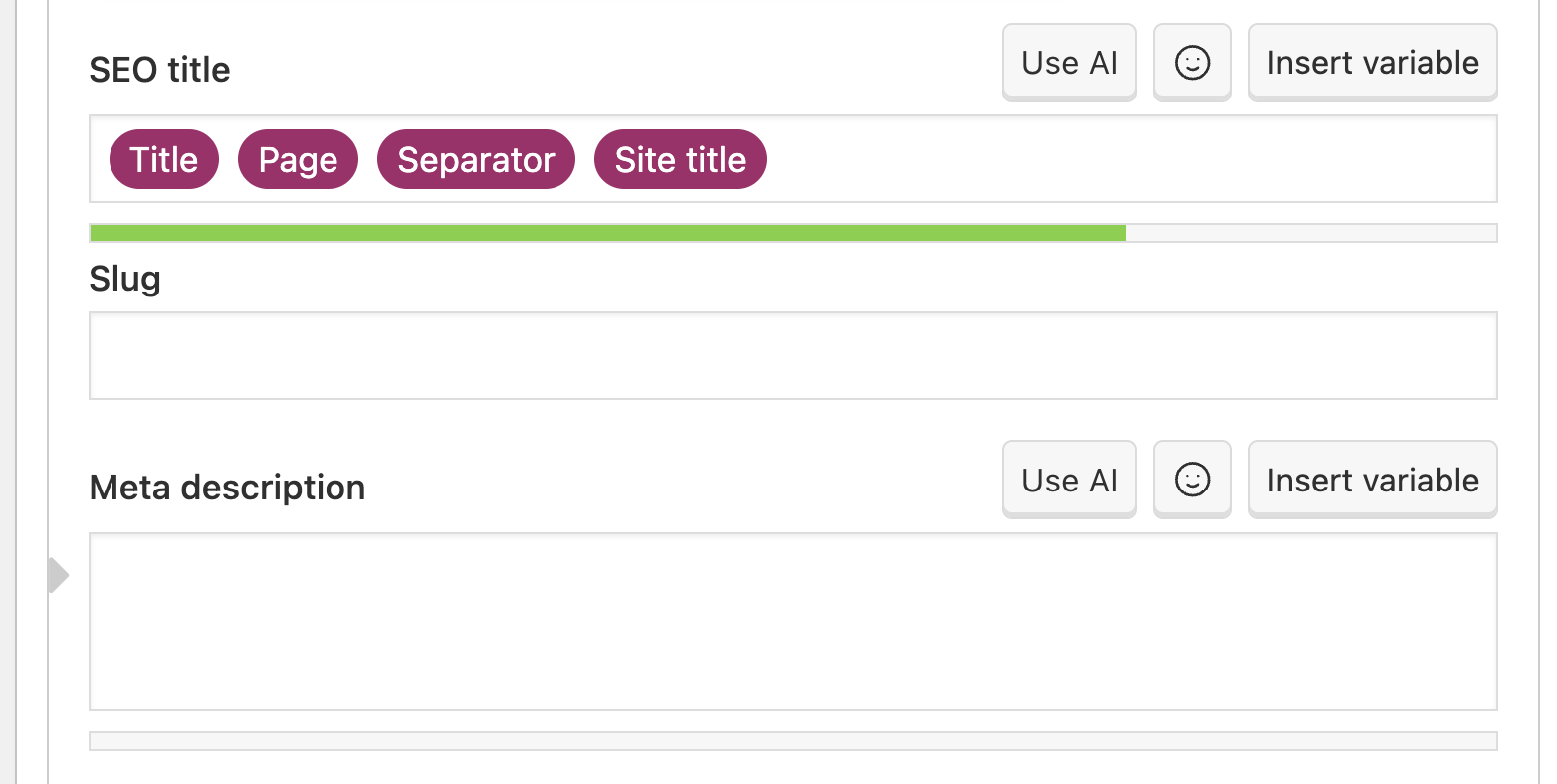
נסביר בהרחבה על שלושת השדות המופיעים במסך זה:
כותרת SEO – בחלק זה ניתן לבחור כותרת שונה לעמוד / פוסט מאשר הכותרת שבחרתם בחלקו העליון של אותו עמוד. זו הכותרת שתופיע בתוצאות החיפוש וזו שייראו מנועי החיפוש. עליכם להיות מאד מחושבים בבחירת הכותרת מכיוון שלכותרת משקל רב באופן שבו מנועי חיפוש (והגולשים) מבינים את הנושא עליו מדבר התוכן שלכם.
פוסט נפרד שכתבתי על כותרות SEO מקושר למעלה בסעיף ״סוגי תוכן״ – שווה לתת מבט.
מחרוזת / Slug – המחרוזת הינה אותו Slug שהוא חלק מהקישור הישיר של אותו עמוד / פוסט שאתם עורכים. זו תופיע בדרך כלל לאחר ה-״/״ האחרון בכתובת ה-URL. התוסף Yoast מאפשר לערוך מחרוזת זו בקלות ונכון יהיה להשתמש בביטוי המיקוד עבורו אתם רוצים להיות מדורגים.
תיאור מטא / Meta Description – זהו התיאור שמופיע מתחת לכותרת ולכתובת האתר בתוצאות החיפוש של גוגל. אתם יכולים (וצריכים) להכניס בתיבה זו את תיאור העמוד כך שיכיל גם את ביטוי המיקוד שהכנסתם לפני כן (רצוי בתחילת התיאור). על תיאור המטא לספק תקציר של תוכן העמוד ולעורר עניין בקרב המשתמשים.
אם לא תוסיפו תיאור מטא, מנועי חיפוש יציגו טקסט כלשהו מהעמוד לשיקול דעתם. במקרה שלי אני תמיד בוחר לכתוב ידנית את תיאור המטא אך אין זה חובה כמובן.
את שלושת השדות ניתן למלא ידנית, או לחילופין לקבוע את מבנה הכותרת ותיאור העמוד באמצעות משתנים ש-Yoast מספקת. לחיצה על ״Insert Snippet Variable" תציג חלון עם כל המשתנים העומדים לרשותכם.
מידע הרבה יותר רחב על אופטימיזציה לשדות אלו בפוסט מדריך קידום בגוגל ואופטימיזציה למנועי חיפוש.
ניתוח SEO
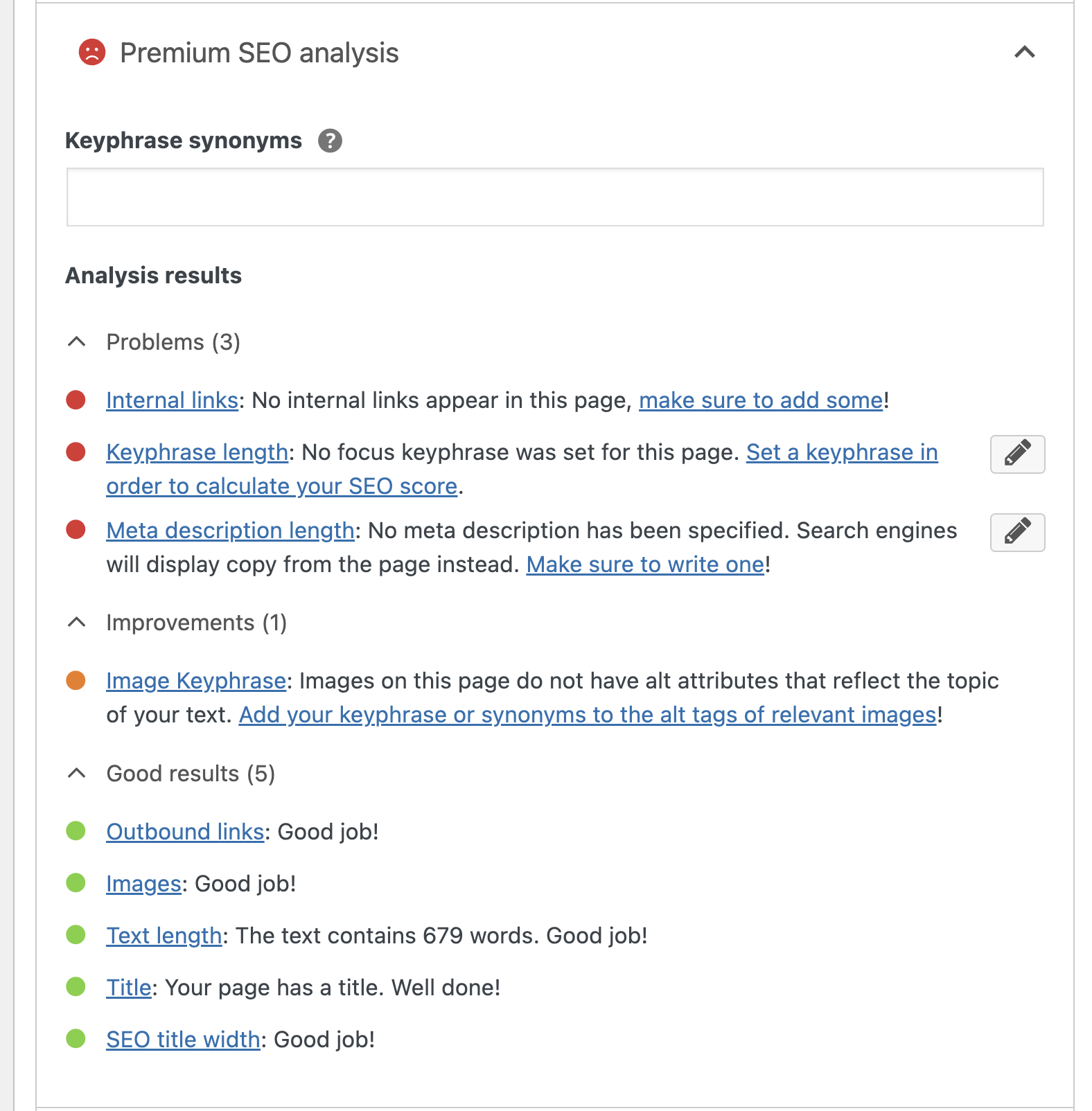
בחלק זה תמצאו את תוצאות האנליזה שהתוסף יוסט ביצע לתוכן העמוד. תקבלו מידע על מצב האופטימיזציה והמלצות כיצד לשפר את התוכן כדי להעלות את הסיכוי לדירוג עמוד זה בגוגל עבור אותו ביטוי מפתח למיקוד שבחרתם.
תמצאו מידע לגבי צפיפות מילות המפתח, המיקום של אלו בתוכן, כמות הקישורים היוצאים, ועוד טיפים רבים והמלצות לשיפור על מנת שהעמוד ידורג גבוה יותר.
שימו לב לא לעקוב אחר המלצות אלו בעיניים עצומות, זכרו שתוכן אמור להיות כתוב במחשבה קודם כל על הקורא ורק אחר כך על מנועי החיפוש. אל תקריבו קריאות לטובת עניינים טכניים!
מתקדם – Advanced
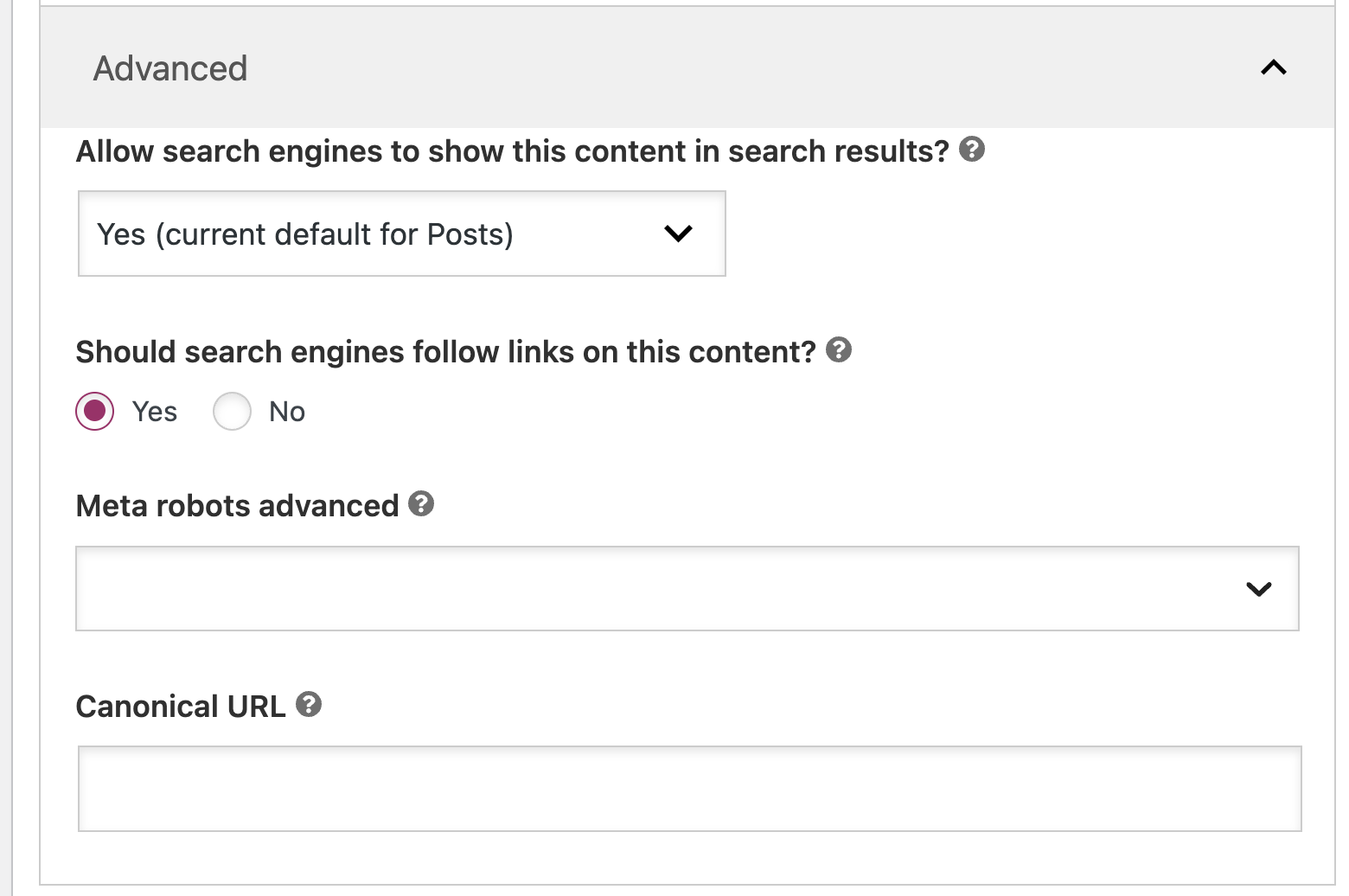
בחלק זה אפשרויות והגדרות חשובות. בדרך כלל אין צורך לגעת בהגדרות אלו מכיוון שאלו נקבעות ברמה הגלובלית של התוסף כפי שהגדרנו קודם לכן במדריך. נעבור עליהן בקצרה:
- האם לאפשר למנועי חיפוש להציג פוסט בתוצאות החיפוש – באפשרות זו ניתן לקבוע האם העמוד יאונדקס על ידי מנועי החיפוש או לא.
- האם לאפשר למנועי חיפוש לעקוב אחר קישורים בעמוד זה – קובע האם מנועי החיפוש יעקבו (follow) אחר הקישורים בעמוד זה.
- Meta Robots למתקדמים – מספר תגיות מטא שלבטח לא תשתמשו בהם לעולם 🙂
- כותרת פירורי לחם – כיצד יראו פירורי הלחם בתוצאות החיפוש של גוגל.
- כתובת קנונית – Canonical URL – אפשרות זו שימושית אם אתם מפרסמים תוכן שהופיע כבר באתר אחר או באתר שלכם. ניתן לספק את כתובת ה-URL של התוכן המקורי ועל ידי כך להימנע מקנסות של גוגל על תוכן כפול/משוכפל.
עוד מידע על כתובות קנוניות (Canonical URLs) תמצאו בפוסט שקישרנו קודם לכן במדריך.
ב. ניתוח קריאות – Readability
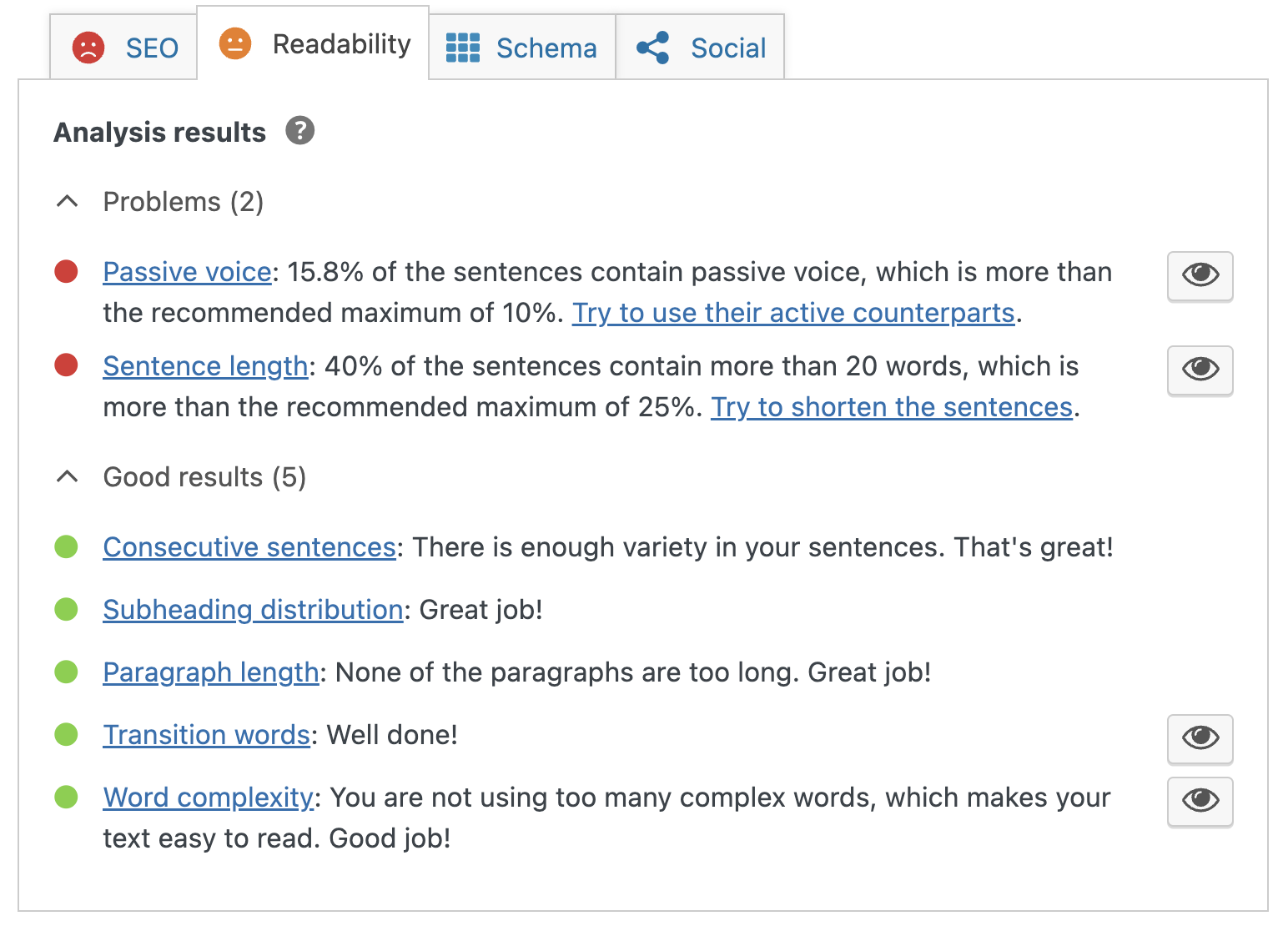
כלי ניתוח הקריאות עושה שימוש באלגוריתם מיוחד כדי לבדוק כמה קריא התוכן עבור הגולשים. בחלק זה הכלי מציג את תוצאות הניתוח, המלצות ודרכים שיעזרו לשפר את הקריאות – כלומר את נוחות הקריאה וההבנה של התוכן על ידי המשתמשים.
מעקב אחר המלצות אלו יוביל לכך שהטקסט יהיה קריא ומובן יותר לגולשים.
ג. סכמה – Schema
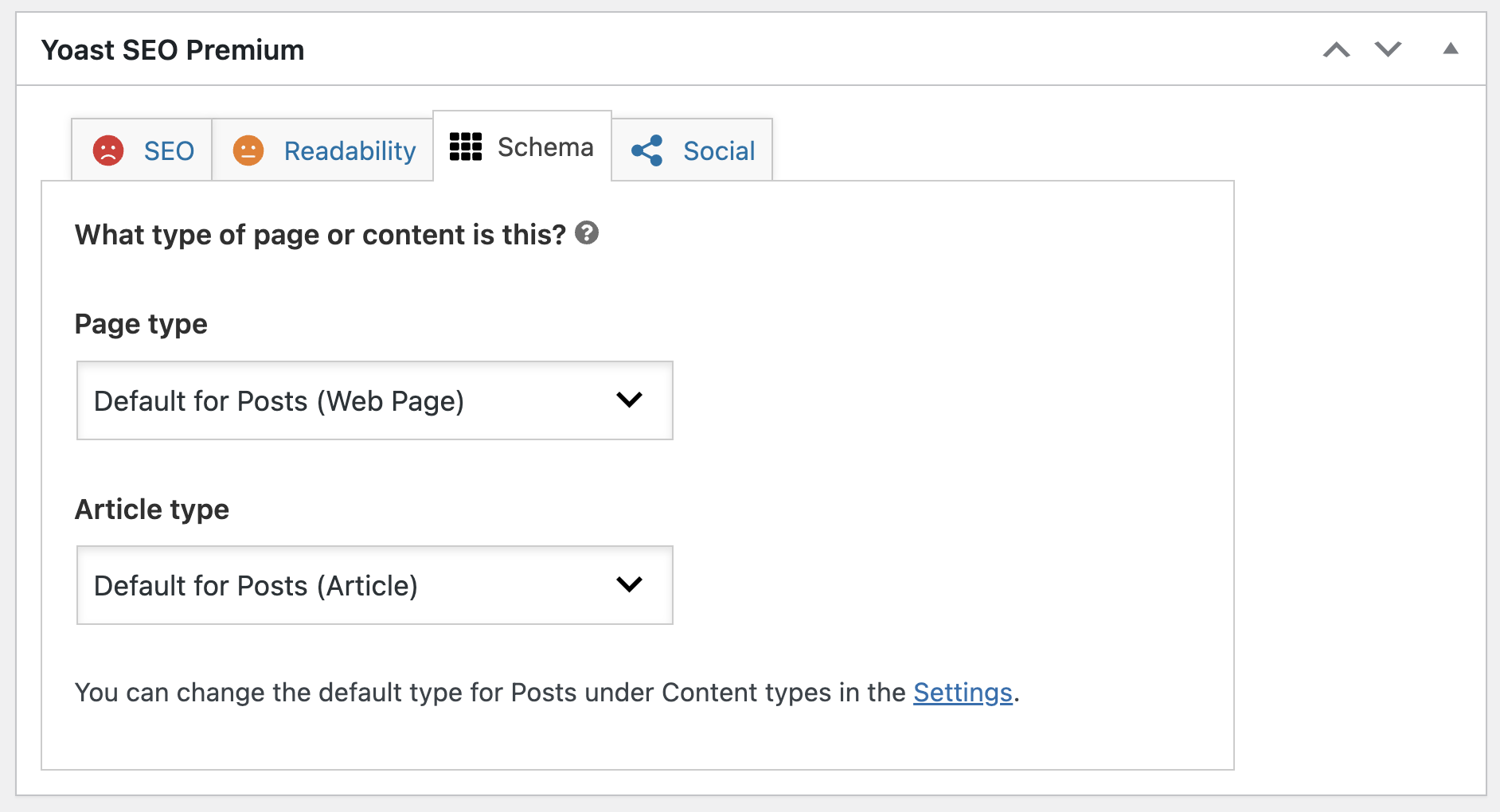
אלו אותן הגדרות סכמה שראינו קודם לכן אך ברמה המקומית והספציפית של עמוד זה. לא נרחיב מעבר לכך.
ד. חברתי – Social
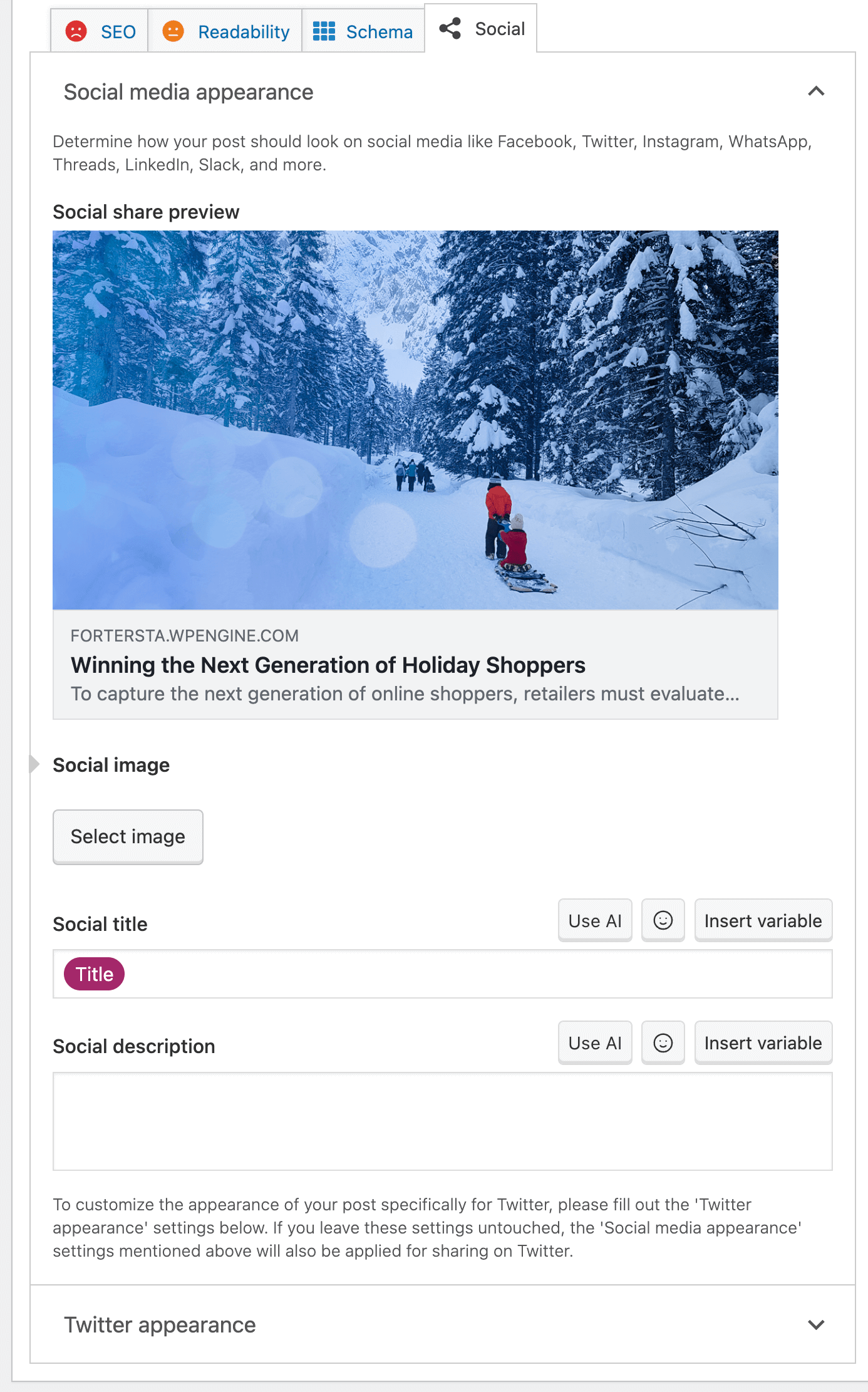
אין הרבה מה להרחיב על חלק זה. כאשר אתם מפרסמים את העמוד ברשתות חברתיות כמו פייסבוק ו-X (לשעבר טוויטר), רשתות אלו יבקשו איזה כותרת ואיזו תמונה יופיעו בזמן הפרסום. Yoast SEO מקל עלינו ומאפשר להוסיף ולקבוע פרטים אלו בקלות.
קחו בחשבון שאין צורך לקבוע פרטים אלו עבור כל פוסט מכיוון ש-Yoast כברירת מחדל תשתמש בכותרת ה-SEO, בתיאור המטא ובתמונה הראשית (Featured Image) של העמוד/הפוסט עבור השיתוף.
מכיוון שכל רשת חברתית עם סטנדרט אחר, ייתכן ותאלצו להתאים את אורך הכותרות או את מימדי התמונות לרשתות החברתיות השונות.
האם כדאי לרכוש את Yoast Premium?
האם גרסת ה-Premium של התוסף יוסט שווה את המחיר ($118.80 לשנה)? זה תלוי… ניתן בהחלט לומר שאין לכם צורך ב-Yoast Premium על מנת להגיע ל-SEO טוב, ולבטח גירסת הפרמיום לא תעשה קסם ותהפוך את ה-SEO של האתר שלכם לטוב יותר ללא השקעה מצידכם.
אך בכל זאת, אם אתם צריכים אחד מהפיצ׳רים המוזכרים בטבלה מטה (ואינכם מוצאים תחליף חינמי ראוי לאותו פיצ׳ר) – אז בהחלט עליכם לשקול רכישה של גירסת הפרמיום.
| # | מאפיינים | גרסה חינמית | גרסה פרימיום |
| 1 | הגדרת כותרת | ✓ | ✓ |
| 2 | הגדרת תיאור מטא | ✓ | ✓ |
| 3 | ניתוח מילות מפתח | ✓ | ✓ |
| 4 | מפת אתר XML | ✓ | ✓ |
| 5 | הגדרות פירורי לחם | ✓ | ✓ |
| 6 | הצעות לקישורים פנימיים | X | ✓ |
| 7 | שילוב עם Zapier | X | ✓ |
| 8 | ייצוא מילות מפתח ממוקדות | X | ✓ |
| 9 | מודול הפניות (Redirect) | X | ✓ |
| 10 | תצוגה מקדימה ברשתות החברתיות | X | ✓ |
| 11 | תובנות תוכן | X | ✓ |
| 12 | ללא פרסומות | X | ✓ |
| 13 | יצירת כותרות ותיאורי מטא באמצעות AI | X | ✓ |
| 14 | שילוב עם Google Search Console | X | ✓ |
| 15 | AI Brand Insights | X | ✓ |
| 16 | עדכונים | ✓ | ✓ |
| 17 | תמיכה | פורום בלבד | תמיכה 24/7 |
שאלות נפוצות
noindex. Yoast מאפשר לכם לשלוט בכך עבור כל טקסונומיה במסך ההגדרות.לסיכום
Yoast SEO הוא תוסף מאד עוצמתי. הוא מאפשר שליטה על מרבית האספקטים הרלוונטיים למנועי החיפוש ולנראות האתר שלכם בגוגל – החל מקביעת פורמט הכותרות והתיאורים של סוגי התוכן השונים, דרך הגדרת הכתובות הקנוניות, ועד לאופטימיזציה של עמודים בודדים עבור ביטויי מפתח ספציפיים.
ואם אינכם מוצאים את הפתרון המבוקש דרך התוסף עצמו, באפשרותכם להשתמש ב-API שהוא מציע. כתבתי מדריך נפרד על שימוש בפילטרים של Yoast SEO עם דוגמאות מעשיות.
אל תצפו כי השימוש בתוסף יטיס אתכם ישירות למקומות הראשונים בתוצאות החיפוש של גוגל, אך שימוש נכון ביוסט SEO הוא בהחלט צעד בדרך לשם ויחסוך לכם לא מעט עבודת אופטימיזציה ו-On-Page SEO.
אל תשכחו לבצע קודם כל תהליך של SEO טכני באתר שלכם, ואם אתם מתלבטים בין תוספי SEO, הציצו בהשוואה בין Yoast SEO ל-Rank Math. כתמיד אשמח לתגובות 🙂



אליפות של מאמר… סוף סוף מישהו מרים את הכפפה וסוקר בצורה מקצועית את כל היכולות של הכלי המדהים הזה… תודה רועי!
תודה רבה !
תודה על חלק ראשון
מדריך שימוש בתוסף WordPress SEO by Yoast – חלק ב' היכן הוא?
על לא דבר דליה,
חלק ב׳ של המאמר עדיין לא נכתב, את מוזמנת להרשם לרשימת התפוצה או לעקוב אחריי בפייסבוק בכדי לקבל התראה כשהפוסט יפורסם…
כל הכבוד על המאמר!
בדרך לחלק השני ☺
מאמר יפה, תודה!
אחלה מאמר.
יחד עם זאת, איך מוסיפים את הקוד של גוגל אנליטיקס דרך התוסף Yoast
קובי
מצטרפת לשאלה – האם זה לפי עמוד או מוגדר דרך הגדרות התוסף?
אין דרך להוסיף את גוגל אנליטיקס דרך Yoast
היי, תודה על המאמר הנפלא, האמת ה- YOAST השתנה מאז פרסמת את הכתבה הזו.
רציתי לשאול מה בנוגע לגלריות וארכיון סוגי פוסטים?
תודה 🙂
תודה 🙂
לגבי ארכיון סוגי פוסטים – רלוונטי רק במידה ויש לך סוגי תוכן מותאמים (Custom Post Types). במידה ויש אתה יכול לסמן את הארכיון כ noindex אך וודא שסוג התוכן עצמו (באותו דף למעלה) מסומן כ index. לגבי גלריות איני רואה סיבה לבצע עליהן index (במקרה שלי בכל אופן) אך לשיקולך..
תודה רבה 🙂
מה הסיכוי שתרענן לחברים, PrtScn מהגירסא החדשה?
בהזדמנות הראשונה..
ריעננתי אגב… 😉
היי, שאלה: איך מוחקים דפי מוצר ( מוצרים שכבר לא נמצאים במלאי שלנו ) בוורדפרס מבלי לקבל לינק שבור? אני כבר משתגעת! אשמח מאוד אם תענו
תודה, טלי
אהלן,
נתקלתי במאמר שלך על SEO YAOST ורציתי לדעת איך אצלך זה מופיע הכל בעברית, כי אצלי זה באנגלית, עם תמיכה קלה בעברית. לא מצליח לראות את זה הכל בעברית כמו אצלך.
מממ, גם אצלי זה מופיע באנגלית עכשיו, יכול להיות שזה קשור לגירסה של התוסף… למישהו יש תשובה?
http://translate.yoast.com/project-moved/
זה קשור להודעה הזאת שבקישור כנראה..
ובעמוד התוסף בעברית כתוב שעדיין התוסף לא זמין בעברית, למרות שחלקו כבר מתורגם.
https://he.wordpress.org/plugins/wordpress-seo/
איך ניתן להתקין עברית עבור התוסף?
היי רחל, תגובה קצת מאוחרת אך העברית בתוסף תלויה באחוז שהוא תורגם. ברגע שיהיה תרגום תקין למעל מ 90% מהתוסף נראה אותו בעברית בממשק הניהול של וורדפרס. ניתן כמובן לעזור בתהליך התרגום בקישור הבא –
https://translate.wordpress.org
בכדי לעזור בתהליך דרוש חשבון ב wordpress.com…
היי, מישהו מצא פיתרון להציג עברית בתוסף? הוורדפרס שלי בעברית חוץ מהתוסף הזה..
תודה מראש!
ראה התגובה לרחל…
היי.
תיאור המטא שלי הוא בעברית עם כמה מילים באנגלית ולכן הוא מוצג דרך התוסף בצורה מבולבלת.
האם זה יסתדר בגוגל? כנ"ל לגבי הכותרת
היי שלומי,
התוסף אמור להראות את הכותרת כראוי גם אם ישנן מילים באנגלית ובעברית יחד. אני משתמש בשילוב שתי השפות רבות בבלוג זה והוא מציג אותן כראוי. האם התקנת הוורדפרס שלך היא בעברית או באנגלית?
כשמנסה לאמת את זיהוי האתר שלי בגוגל מקבלת את ההודעה – We weren't able to verify your property. מה המשמעות של זה ואיך אפשר לפתור את הבעיה?
תודה רבה! אחלה מאמר!
היי ירדן,
באיזו דרך את/ה מנסה לאמת את האתר?
דרך הכלי היעודי של גוגל…
היי רועי תודה על המאמר.
אני מסה להבין אם אפשר להשתמש בתוסף גם לעמודים רגילים באתר או באותו האופן כי זה נותן לי בעמודים רגילים שהם לא פוסטים רק שורות למלא ללא ניתוח של העמוד.. תודה
היי אבי,
אני לא מבין בדיוק את כוונתך – מה ז״א שורות למלא ללא ניתוח? אשמח אם תסביר…באופן כללי Yoast מאפשר לך את אותן הגדרות ניתוח וקריאות גם לעמודים וגם לפוסטים.
היי רועי,
אני רואה שכרגע אופציית הforce rewrite titles לא נמצאת בכלל בתוסף.
איך אני מתייחסת לזה?
ובכללי אם יש עדכונים חדשים שמשנים את ההתייחסות למדריך הזה, אשמח לעדכון כי באמת התייחסת לנושא סופר חשוב!!
היי הילה,
האפשרות Force Rewrite Titles קיימת תחת תצוגת חיפוש > כללי בדיוק כפי שמתואר במדריך, בדקי את עצמך שנית ואמרי לי אם מצאת. אני משתדל לעדכן את המדריך בכל פעם שיוצא עדכון משמעותי…
שלום רועי האם כדאי להשקיע ב yoast seo premium
מיותר ב 99% מהמקרים….
היי,
אחרי ששמתי תמונה בopengraph facebook התמונה התעדכנה ומאז אי אפשר לשנות אותה.
גם אני אני מסיר או משנה, בקוד רואים את התמונה הישנה ששמתי שהיא לא עדכנית. איך ניתן לשנות אותה ?
היי אורי,
כנס ל facebook debugger, הכנס את הקישור של אותו url בו התמונה אינה עדכנית, לחץ על Debug ולאחר מכן על Scrape Again.
היי יש לי שאלה,
יש לי את יוסט והוא אומר לי שאין לי קישורים פנימיים בדף ובפועל יש בו איזה 8 וגם יש דף שמפנה אליו. מה הסיבה?
תודה רבה רבה
היי שירה,
ייתכן והתוכן (המכיל את הקישורים הפנימיים) אינו קיים בעורך התוכן הסטנדרטי של וורדפרס ולכן Yoast אינה מזהה את הקישורים. האם התוכן נוצר באמצעות תוסף כלשהו (אלמנטור למשל)? אולי הוא קיים בשדות כלשהם שאינם איזור התוכן המרכזי?
יש לי אתר וכשאני בודק בכלים->בריאות אתר יש לי שגיאה: "מנועי החיפוש לא יכולים למצוא את האתר". אין סימון על "לבקש ממנועי חיפוש לא לאנדקס את האתר" ב-"הגדרות קריאה", יש לך מושג איפה יכולה להיות הבעיה?
אין קובץ של robots.txt זה יכול להיות משהו בגלל תוסף אבטחה או הגדרות ב wp-config.php או .htaccess?
היי רוב,
צפה בקוד המקור של עמוד הבית – האם אתה רואה שורה בסגנון הבא?
תודה על התשובה, אין שום שורה עם המילה robots או noindex. אני חושב שחברת הקידום דפקה משהו באתר והם לא יודעים איך לצאת מזה. עשיתי שדרוג לכל התוספים, לערכת הנושא, לוורדפס וגם לגרסת ה-PHP. עכשיו יוסט לא מתריע שיש בעיה אבל יש את הבעיה שכתבתי. יכול להיות שזה עניין של מטמון? הם מעבירים את האתר דרך אחד השירותים שנותן אפשרות של מטמון או מהירות, זה גם יכול להשפיע על המראה של הניהול?
היי, שלח לי לאימייל את כתובת האתר ואתן מבט כשאתפנה…
הי, אולי תוכל לעזור,
מעוניינת להחליף את התמונה שמוצגת כאשר משתפת אתר בלינק בוואטסאפ. הוספתי תמונה לעמוד הבית והעמוד הספציפי, וגם שיניתי את הסלאג ואת המטא בתוסף יוסט למשהו אחר – אבל שום דבר לא משתנה בפועל, לא שם העמוד (הסלאג), לא התמונה, וגם לא המטא. איך גורמים לזה לקרות? תודה.
היי יעל,
את צריכה לגשת להגדרות של Yoast בעמוד המדובר ואז ללשונית ״חברתי״ (Social). שם תוכלי לקבוע את התמונה המדוברת. כנ״ל לגבי המטא, את את צריכה לשנות אותו בהגדרות המקומיות של Yoast בעמוד המדובר. את הסלאג תערכי דאך הגדרת הסלאג של העמוד/הפוסט בוורדפרס.
היי, אשמח אם תוכל לעזור לי, מה יכולה להיות הסיבה שליד הלשונית SEO והלשונית "קריאות" מופיע "עיגול מסתובב" כאילו חושב, תודה רבה
היי נועה,
העיגול אמור להפסיק להסתובב לאחר מספר שניות. אם זה לא המצב כנראה שזה בעקבות שגיאת JavaScript בממשק הניהול שלך.