

איסוף מידע עם כלים כמו גוגל אנליטיקס הוא פעולה קריטית להגדלת התנועה האורגנית, להמרות גבוהות יותר, ולאופטימיזציה של אסטרטגיית השיווק הדיגיטלי המובילה לקשרים חזקים יותר עם המשתמשים באתר שלכם.
עם זאת, קל יותר לדבר מלבצע בפועל. גוגל אנליטיקס וכלי אנליטיקה אחרים עוזרים כמובן בתהליך, אך כנראה יהיה זה יעיל יותר אם תשתמשו בתגיות. אותן תגיות (Tags) הם המרכיב המרכזי של גוגל תג מנג׳ר (Google Tag Manager בלעז), אותו כלי חינמי שגוגל מספקת לניהול תגיות.
בשתי מילים, תגיות הן פיסות קוד שמטמיעים באתר כ JavaScript או כ- HTML בכדי ״לחלץ״ או לקבל אינפורמציה מסויימת מהאתר שלכם.
במדריך מתחילים זה נראה כיצד לפתוח חשבון בגוגל תג מנג׳ר, כיצד להתקין את הסקריפט של מנהל התגיות באתרי וורדפרס (ובכלל), כיצד ליצור תגיות חדשות, ואף נסביר איך להוסיף את קוד המעקב של גוגל אנליטיקס ואת הפיקסל של פייסבוק. אך לפני כן, בואו נסביר ונתאר בהרחבה מה זה גוגל תג מנג׳ר וכיצד הוא עובד…
אז מה זה בעצם גוגל תג מנג׳ר?
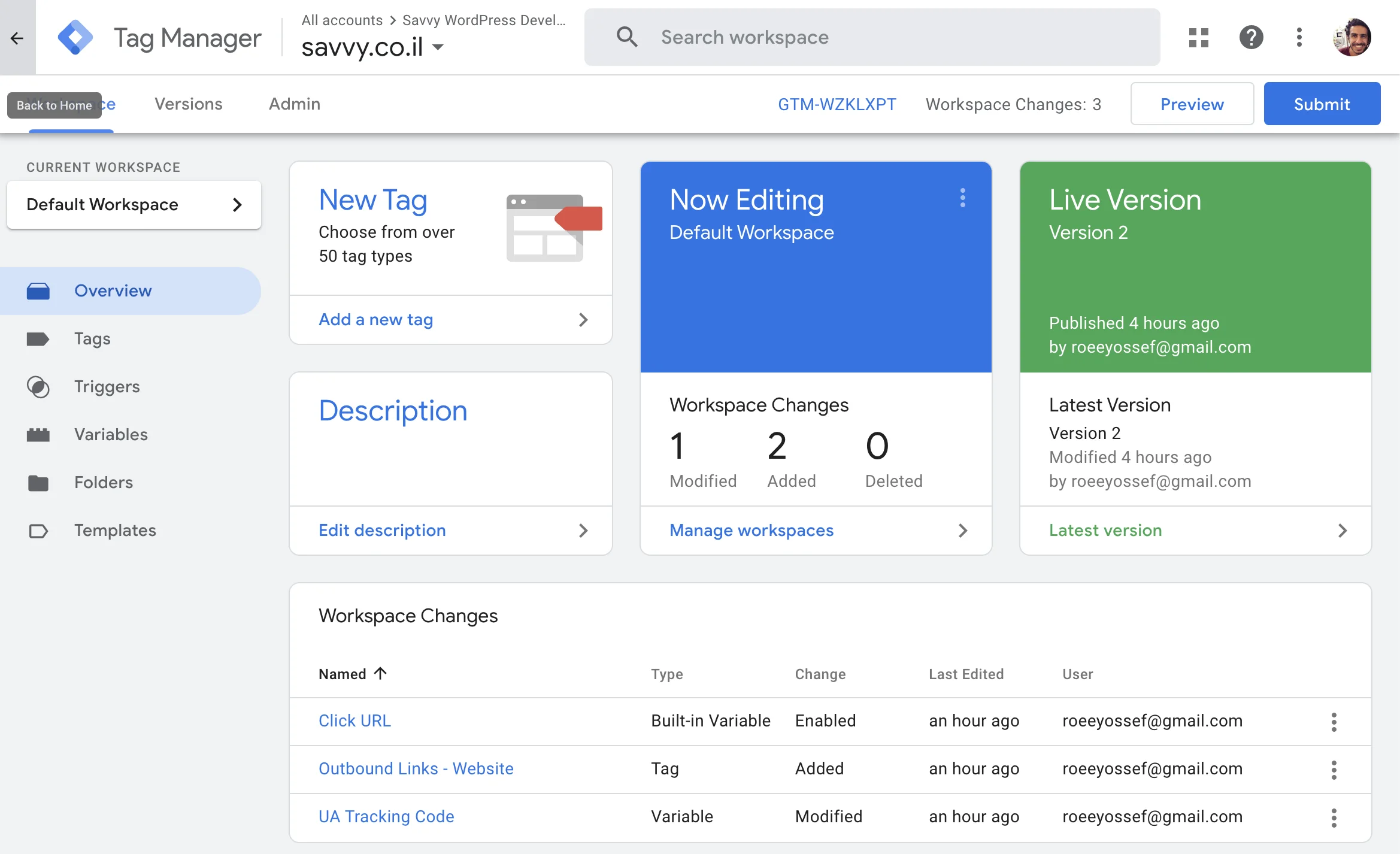
Google Tag Manager (או בקצרה GTM) היא מערכת לניהול תגיות המאפשרת ליצור ולנטר תגיות באמצעות ממשק וללא צורך בכתיבת קוד בכל פעם שאתם מעוניינים להוסיף תגית לאתר שלכם.
בכדי להשתמש בכלי זה עליכם להטמיע את הקוד של תג מנג׳ר בכל עמודי האתר שלכם, פעולה שתבטל את הצורך ביצירת תגיות ידנית ותגרום לתהליך השיווק שלכם (בתקווה) להיות יעיל ומדוייק יותר.
הנה מספר דוגמאות לדברים שניתן לעשות באמצעות גוגל תג מנג׳ר:
- קוסטומיזציה ושינויים למידע הנשלח לגוגל אנליטיקס.
- למשל, לעקוב אחר אירועים באתר שלכם כמו לדוגמה אחר כמות ההורדות של PDF מסויים.
- לשלוח מידע לאנליטיקס על כמות הלחיצות על קישורים יוצאים או על כפתורים מסויימים באתר.
- להגדיר מעקבים מורכבים יותר, למשל מעקב אחר מוצרים בחנות ה E-Commerce שלכם.
ולמרות הנאמר, עדיין תרצו לבדוק ולנסות את תג מנג׳ר בעצמכם לפני שאתם מחליטים אם הוא הכלי המתאים עבורכם. אולי באתר שלכם כבר קיימת מערכת תגיות אחרת? אולי אינכם מרגישים כי יש צורך ברמה כזו של ניהול מאחר והוספת תגיות חדשות אינה פעולה שכיחה באתר או בארגון שלכם?
יתרונות השימוש בגוגל תג מנג׳ר
ראשית, הוא מאפשר למפתחי האתר או למחלקת ה IT להתמקד במשימות בתמונה הרחבה יותר על ידי הסרת הצורך להוסיף כל תגית או פיסת קוד הרלוונטים למחלקת השיווק בעצמם.
שנית, מאחר ו GTM (במרבית המקרים) מוסיף את קוד התגית בעצמו, זה יקטין את הסיכוי לטעויות אנושיות כשמוסיפים את אותן תגיות בעצמכם בקוד האתר.
דבר אחרון, גוגל תג מנג׳ר מאפשר למחלקת ה marketing שליטה מלאה על התגיות שהם יוצרים ומנטרים, ובכך כנראה ישפר את יעילות העבודה של אנשי השיווק.
הנה מספר יתרונות נוספים לשימוש במנהל התגיות של גוגל:
- השימוש בו לא דורש ידע בקוד (אך בהחלט דורש ידע טכני והבנה בסיסית ב WEB!).
- במקרים מסויימים הוא יעזור לאתר שלכם להטען מהר יותר (תלוי בכמות התגיות בהן אתם משתמשים).
- הוא עובד כמובן עם מוצרים שאינם מוצרים של Google.
- גמישות, שינויים וניסויים. ניתן לבדוק את השינויים שאתם מבצעים ב Preview Mode לפני שאתם מפרסמים אותם באתר.
- כל קטעי קוד צד שלישי יופיעו במקום אחד.
אז האם גוגל תג מנג׳ר הוא כלי קל ופשוט לשימוש או לא?
במילים של גוגל: ״GTM גורם לניהול התגיות להיות פשוט וקל מכיוון והוא מאפשר לאנשי שיווק ומנהלי אתרים לפרוס (deploy) ולנהל את כל התגיות במקום אחד״. האמנם? האם זה באמת המצב בפועל?
לא. אני כלל לא מסכים עם טענה זו. גוגל תג מנג׳ר בהחלט דורש ידע טכני בכדי להבין כיצד להגדיר תגיות, טריגרים ומשתנים. למשל, אם אתם מעוניינים לעקוב אחר שליחת טפסים אתם צריכים הבנה בסיסית ב HTML.
אם אתם מעוניינים להגדיר מעקב אחר אירוע מסויים בגוגל אנליטיקס, עליכם להבין מהם אותם אירועים (Events), כיצד גוגל אנליטיקס עובדת, אחר איזה מידע ניתן לעקוב בעזרת אירועים, איך נראה הדו״ח בגוגל אנליטיקס, וכיצד יהיה נכון לתת שמות לקטגוריות, לפעולות, ולתוויות ב GTM.
לכן, נדרש ידע והבנה טכנית וקיימת עקומת למידה שעליכם לעבור בכדי להשתמש בכלי זה. אך ברגע שעברתם עקומה זו, תמצאו כי מנהל התגיות של גוגל הוא כלי מאד ורסטילי המאפשר משחק רב עם המידע אחריו תרצו לעקוב והסקריפטים שתרצו להוסיף לאתר בעזרתו.
כפי שציינו השימוש ב GTM אינו ברור להרבה אנשי שיווק ומרביתם אף עושים בו שימוש יתר בהרבה מצבים. ולמרות שהרעיון הוא לגרום לאלו לבצע פעולות טכניות בעצמם, מרביתם אינם מבינים את ההשלכות של הכנסת קוד ותגיות לאתר, דבר העלול לפגוע במבנה העמוד ובביצועים שלו.
כיצד גוגל תג מנג׳ר עובד?
בתמונה הבאה תמצאו דוגמה גנרית המראה כיצד עובד גוגל תג מנג׳ר. מנהל התגיות משתף אינפורמציה בין האתר שלכם לכלים חיצוניים כגון פייסבוק, Google Ads, לינקדין או גוגל אנליטיקס.
ישנם שלושה חלקים עיקריים לתג מנג׳ר של גוגל
הנה סקירה קצרה על שלושת החלקים העיקריים של GTM, הלא הם Tags, Variables & Triggers:
- תגיות (Tags) – עליהן כבר דיברנו, הן למשל קטעי קוד ב JavaScript או פיקסלים למעקב.
- טריגרים (Triggers) – מציינים מתי, היכן וכיצד יש ״לירות״ (להפעיל) את אותן תגיות.
- משתנים (Variables) – מידע נוסף ש GTM עלול לדרוש בכדי שהתגית והטריגר שהגדרתם יעבדו.
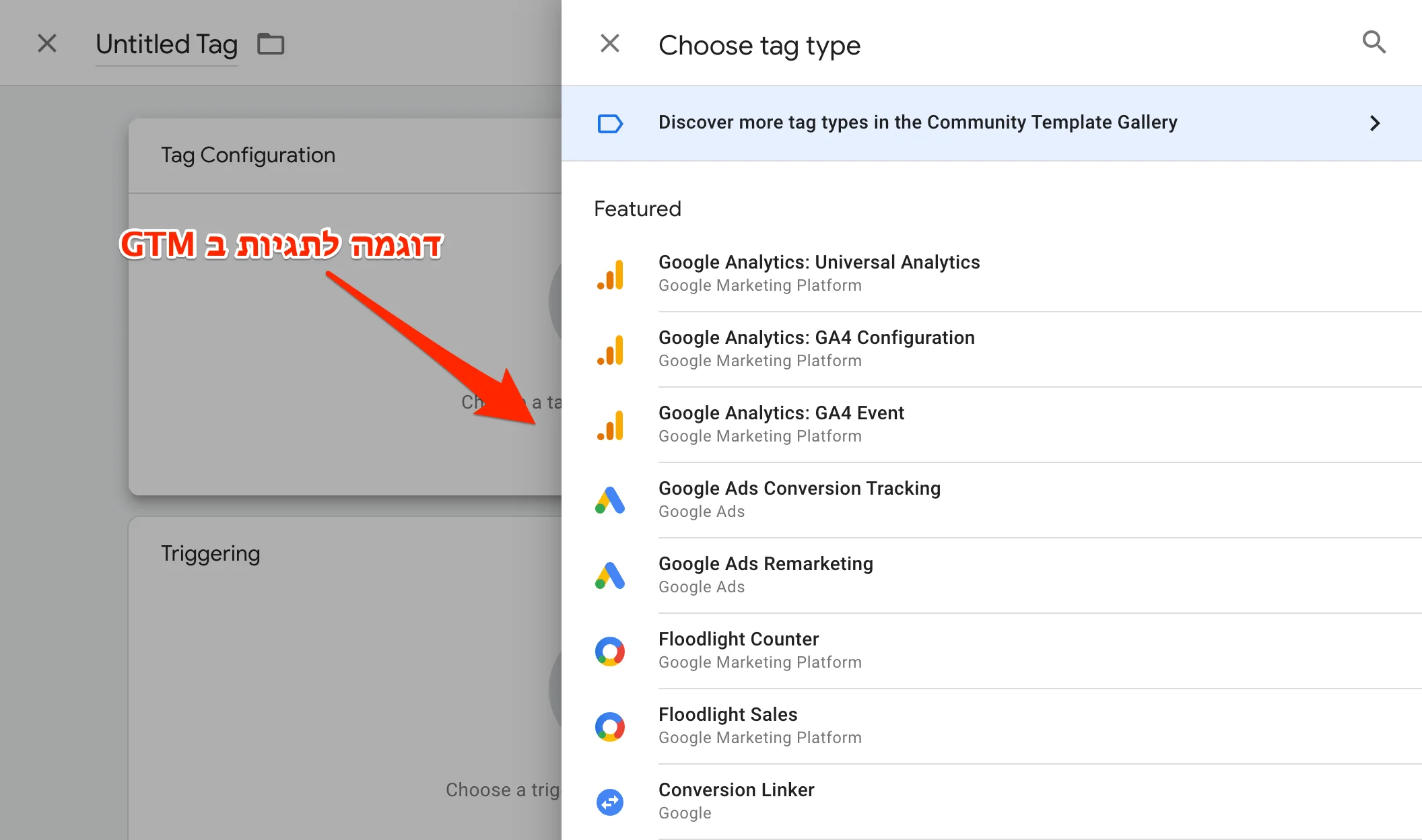
1. תגיות (Tags)
אז כפי שציינו, תגיות הם פיסות קוד אותן מטמיעים באתר כ JavaScript או כ- HTML בכדי ״לחלץ״ או לקבל אינפורמציה מסויימת מהאתר שלכם.
עבור אנשי שיווק, אינפורמציה נחוצה וטיפוסית הינה למשל הזמן שמשתמשים שהו בעמוד מסויים באתר, מעקב אחר שליחות טפסים, הבנה כיצד המשתמשים הגיעו לאתר, על איזה קישורים הם לחצו, ואפילו אילו מוצרים הם הסירו מעגלת הקניות.
כל תגית עוקבת אחר משהו אחר. ייתכן למשל שתרצו ליצור תגית רק בכדי לדעת כמה משתמשים מלאו את טופס יצירת הקשר באתר שלכם. תגית זו יכולה לשלוח מידע מדוייק יותר לגוגל אנליטיקס, לגוגל Adwards, או לכלי צד שלישי כלשהו.
הנה מספר דוגמאות לתגיות נפוצות הקיימות בגוגל תג מנג׳ר:
- תגית המעקב של GA4.
- הקוד של Google Ads Remarketing.
- קוד המעקב של Google Ads Conversions.
- קוד מעקב של Heatmaps כגון Hotjar, CrazyEgg וכדומה.
- הפיקסל של Meta (פייסבוק) או לינקדין.
- סקריפטים נוספים שניתן להכניס ב HTML.
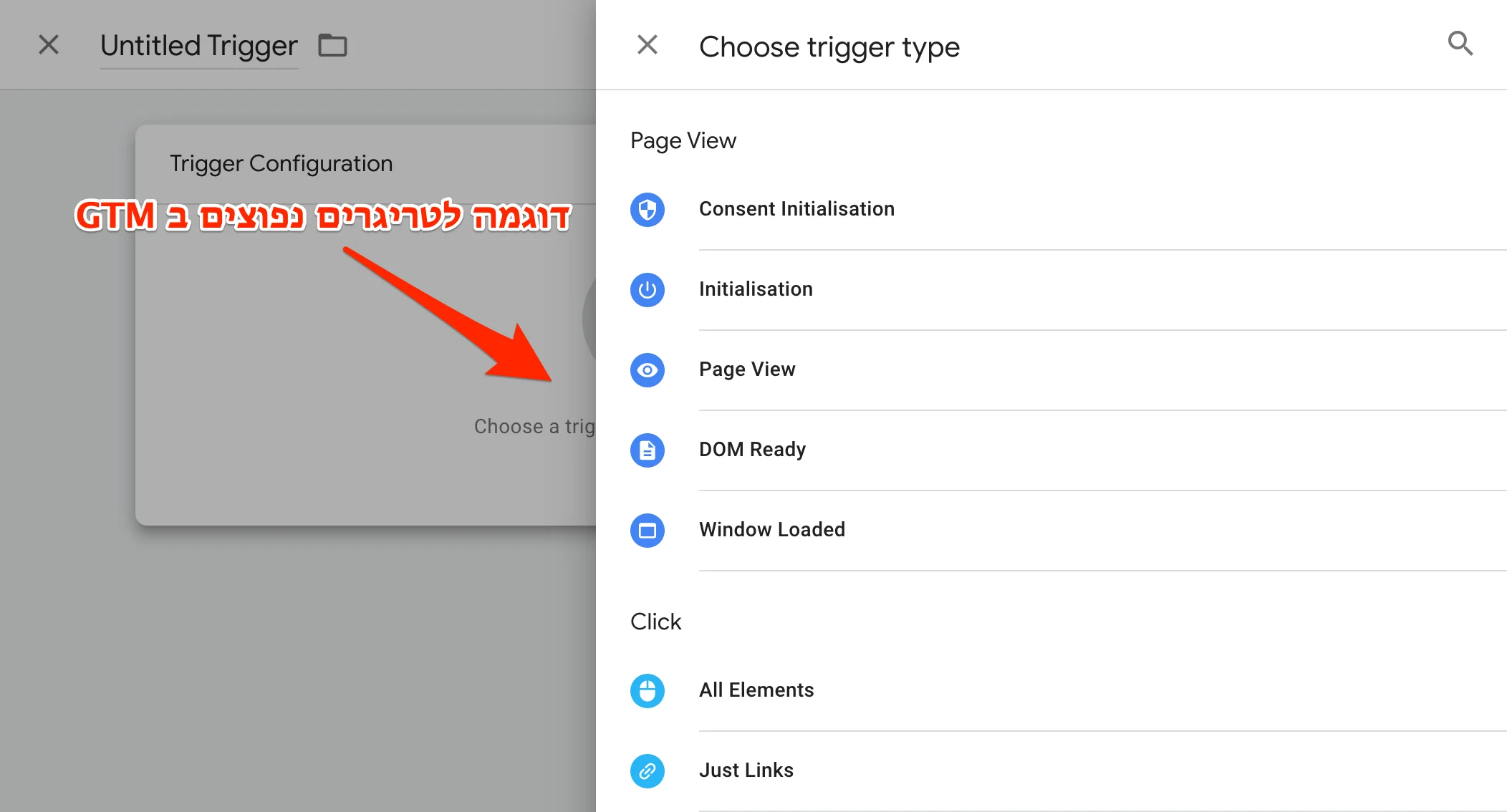
2. טריגרים (Triggers)
טריגרים הם הדרך להפעיל את התגית שיצרתם. הם מציינים ל Google Tag Manager מתי, איפה ואיך לבצע את מה שאתם רוצים לבצע. הנה מספר דוגמאות ל Triggers נפוצים שקיימים ב- GTM:
- צפיות בדף – Pageviews
- לחיצה על קישורים – Links clicks
- שליחת טפסים – Form submissions
- עומק הגלילה – Scroll depth
- אירועים שונים – Custom events
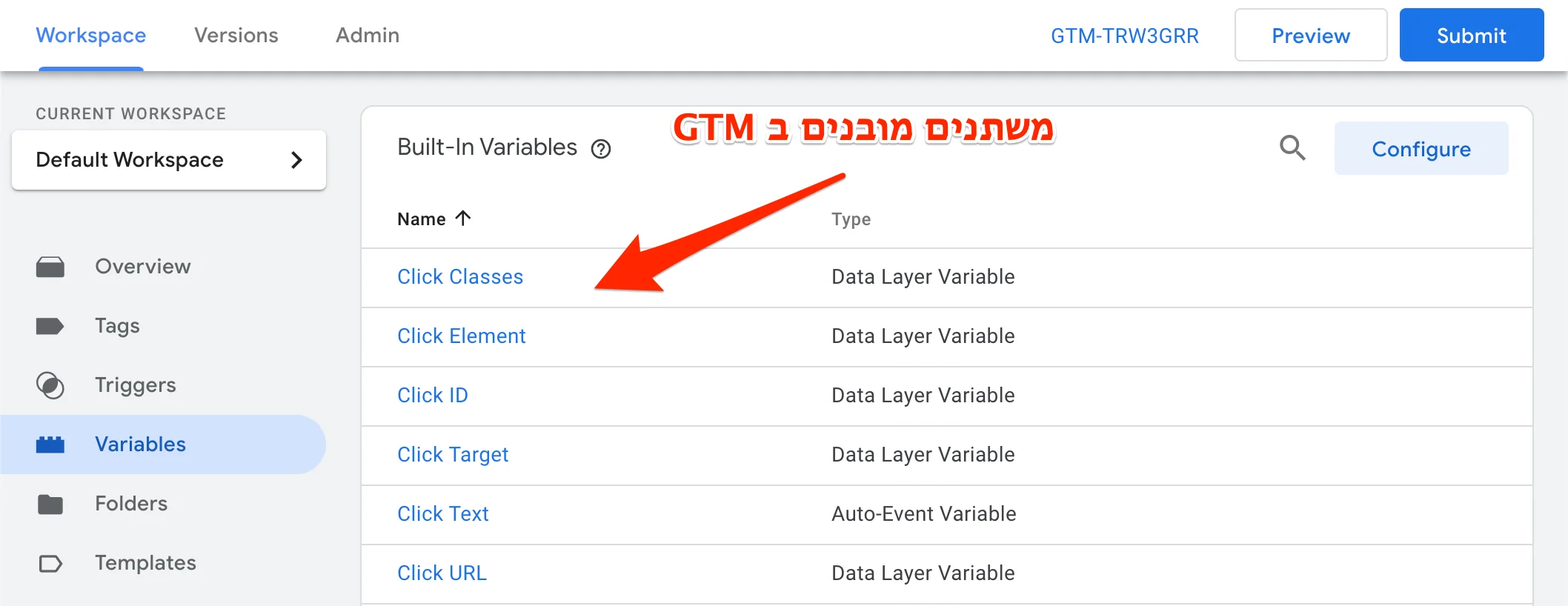
3. משתנים (Variables)
משתנים הם אינפורמציה נוספת שייתכן ו Google Tag Manager ידרוש על מנת שתגית או טריגר מסויים יעבדו. הנה כמה דוגמאות ל Variables שונים:
אוקיי, חלאס קשקשת. בואו נראה תכלס כיצד להשתמש במנהל התגיות של גוגל כשהפעולה הראשונה היא פתיחת חשבון.
פתיחת חשבון ב Google Tag Manager
פתיחת חשבון חינמי הוא תהליך בשני שלבים. ראשית, גשו ל Google Tag Manager והתחברו באמצעות האימייל שלכם. במסך שיופיע לפניכם לחצו על Create Account.
בשלב זה תתבקשו להכניס את שם החברה, את המדינה בה אתם נמצאים, את כתובת האתר שלכם, וגם תתבקשו לציין היכן תרצו להשתמש במנהל התגיות (אתר אינטרנטי, אפליקציית iOS, Andriod וכדומה).
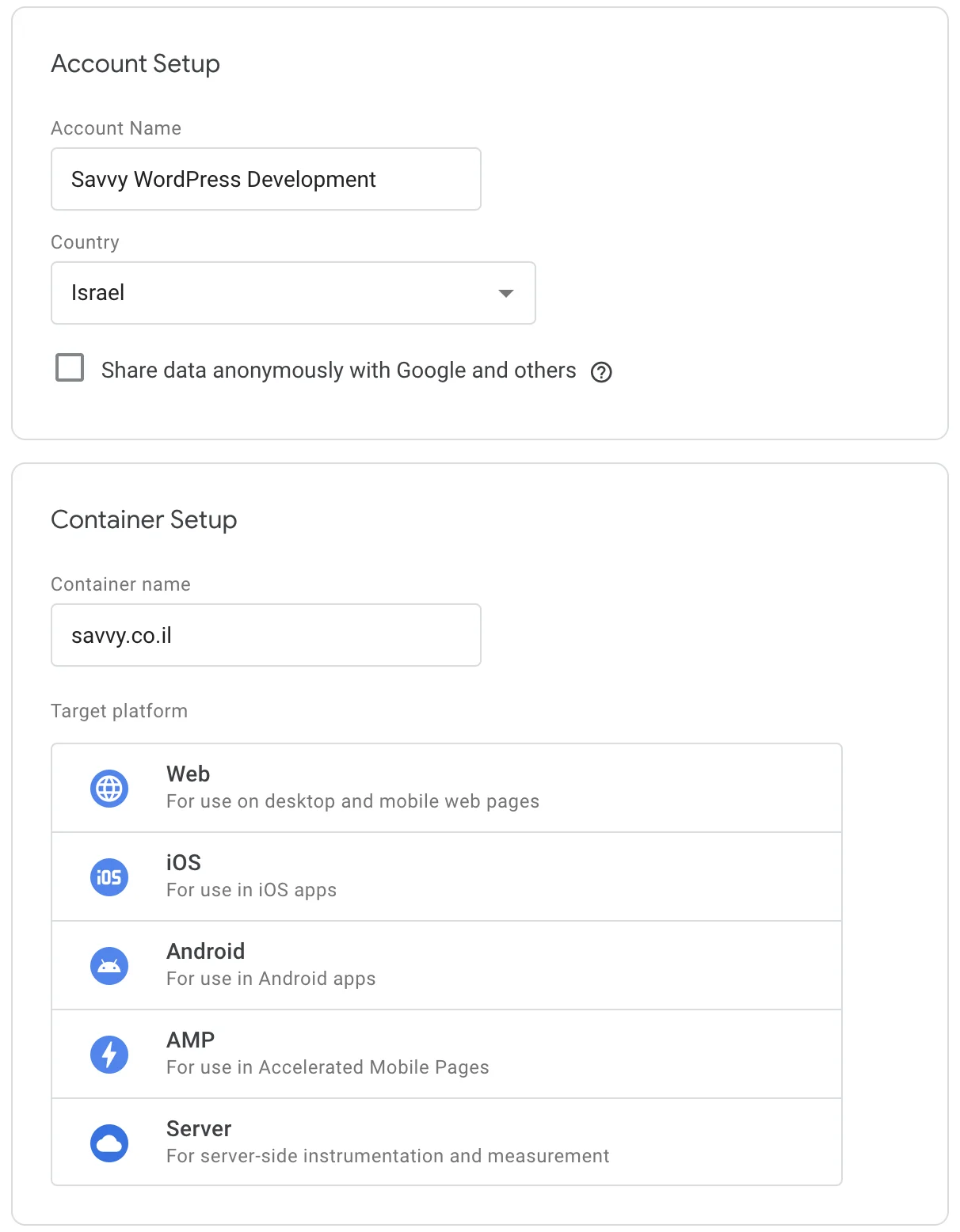
אשרו את תנאי השימוש ולאחר מכן תופנו לממשק של Tag Manager ושם יופיע לפניכם חלון עם הקוד שעליכם להטמיע באתר שהגדרתם, האתר בו אתם מעוניינים להוסיף את התגיות.
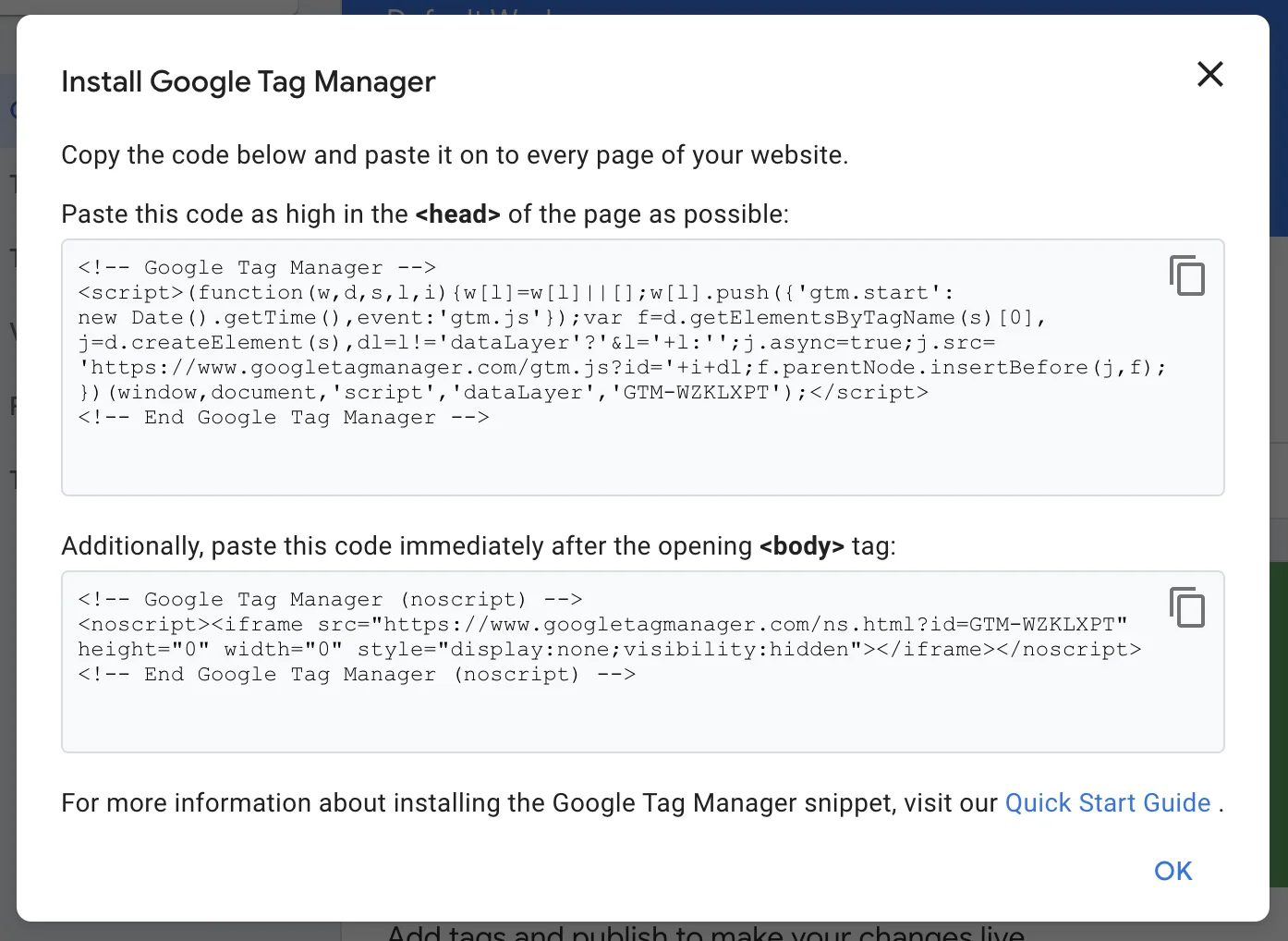
התקנת הקוד של Google Tag Manager באתר
זהו השלב השני. את הקוד העליון שמופיע בחלון זה עליכם להטמיע ב <head> של האתר. אם אתם משתמשים בוורדפרס פשוט הוסיפו קוד זה לקובץ functions.php של התבנית שלכם (תבנית הבת אם אתם משתמשים בכזו). שימו לב כי אתם מסירים את תגית ה PHP הפותחת (השורה הראשונה):
<?php
// Add Google Tag Manager snippet to WordPress <head> Tag
function add_gtm_tag() {
    ?>
    <!--ADD Your Script Here-->
    <?php
}
add_action('wp_head', 'add_gtm_tag');
כעת, את הסקריפט העליון שקיבלתם מ GTM העתיקו והדביקו לשורה מספר 5.
את הסניפט השני (חלק ה-<noscript>) יש להוסיף מיד אחרי תגית ה-<body> הפותחת. בוורדפרס ניתן לעשות זאת באותה שיטה, באמצעות ההוק wp_body_open:
// Add the GTM noscript snippet after the opening <body> tag
function add_gtm_body_tag() {
    ?>
    <!--ADD The Second Script Here-->
    <?php
}
add_action('wp_body_open', 'add_gtm_body_tag');
סניפט זה רלוונטי רק לדפדפנים בהם JavaScript כבוי, שזהו אחוז זעיר מהתנועה האמיתית. שימו לב כי wp_body_open עובד בכל תבנית שנבנתה לוורדפרס 5.2 ומעלה; אם התבנית שלכם ישנה יותר, ודאו כי קובץ ה-header.php שלה קורא להוק.
בכל מקרה, לאחר שהוספתם את הקוד שקיבלתם באתר גשו חזרה לממשק הניהול של Google Tag Manager ותראו לפניכם את החלון הבא:
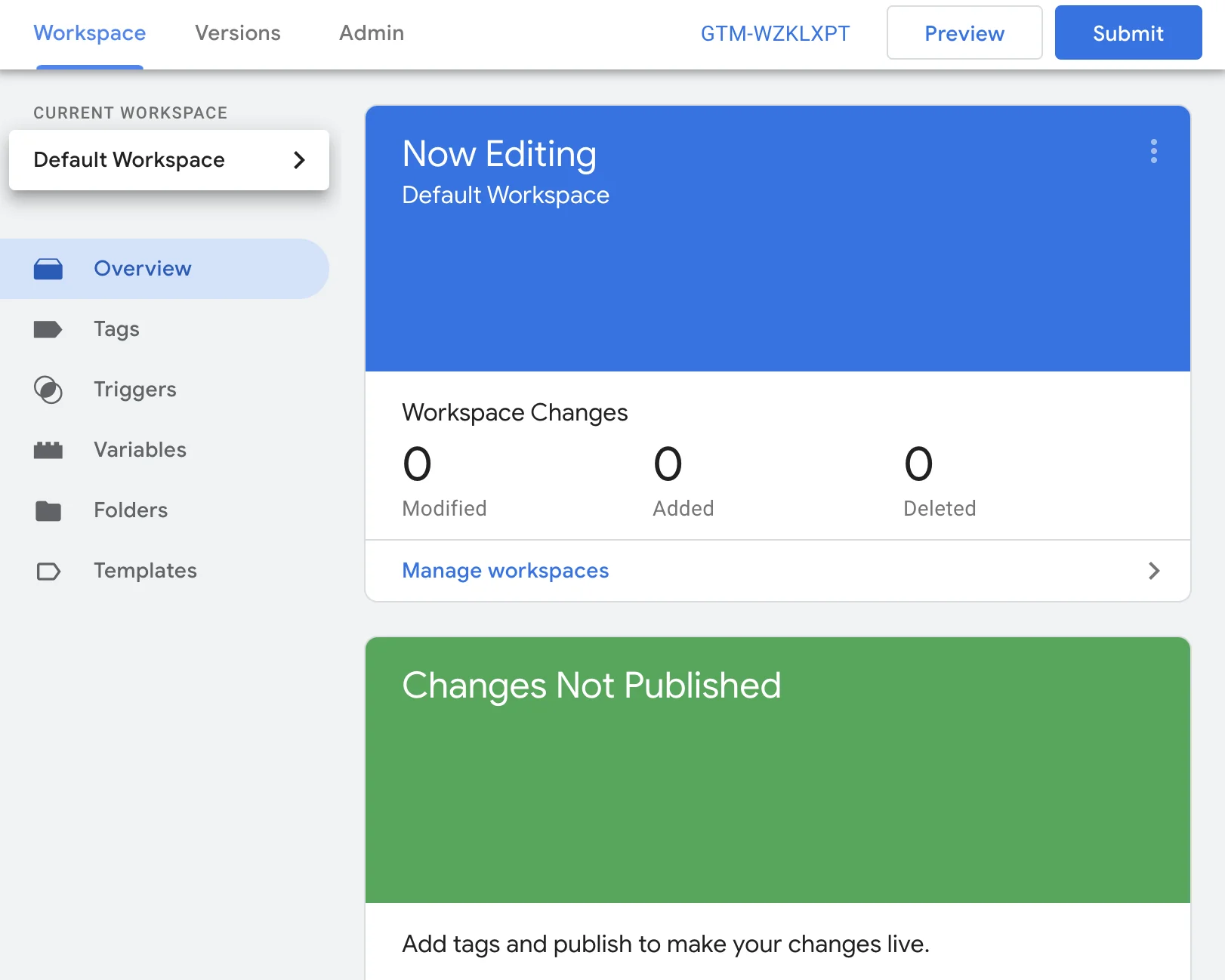
הגדרת Tag חדש בתג מנג׳ר – הוספת קוד המעקב של גוגל אנליטיקס
לאחר שפתחתם חשבון בגוגל תג מנג׳ר והוספתם את הקוד לאתר, הדבר הראשון שתרצו לעשות הוא להגדיר תגית (Tag) חדשה. נציין כי ובאפשרותכם ליצור מספר אינסופי של תגיות, ובאופן זה תוכלו לקבל דוחות מעמיקים יותר על התנהגות המשתמשים באתר.
לפני שנמשיך, שימו לב שאתם נותנים שמות נכונים ומארגנים את התגיות כראוי. גוגל ממליצה להשתמש במבנה השמות הבא: סוג התגית – שם האפליקציה – פרטים. לדוגמה, ניתן לקרוא לתגית מסויימת: Google Ads conversions – Website – 2026-07 campaign. דוגמה נוספת יכולה להיות: Google Analytics – CTA – Contact Us page.
הדוגמה השנייה שהצגנו מתארת את הביצועים של ה CTA (כפתור הנעה לפעולה) בעמוד יצירת הקשר. אם למשל הייתם קוראים לתגית CTA Button, הייתם מאבדים את הידיים והרגליים במצב בו יש לכם מספר רב של כפתורי הנעה לפעולה, ולכן חשוב לבחור שמות נכונים.
כעת, כשברורה לכולנו חשיבות השמות, בואו נראה כיצד להוסיף את קוד המעקב של גוגל אנליטיקס ל Google Tag Manager…
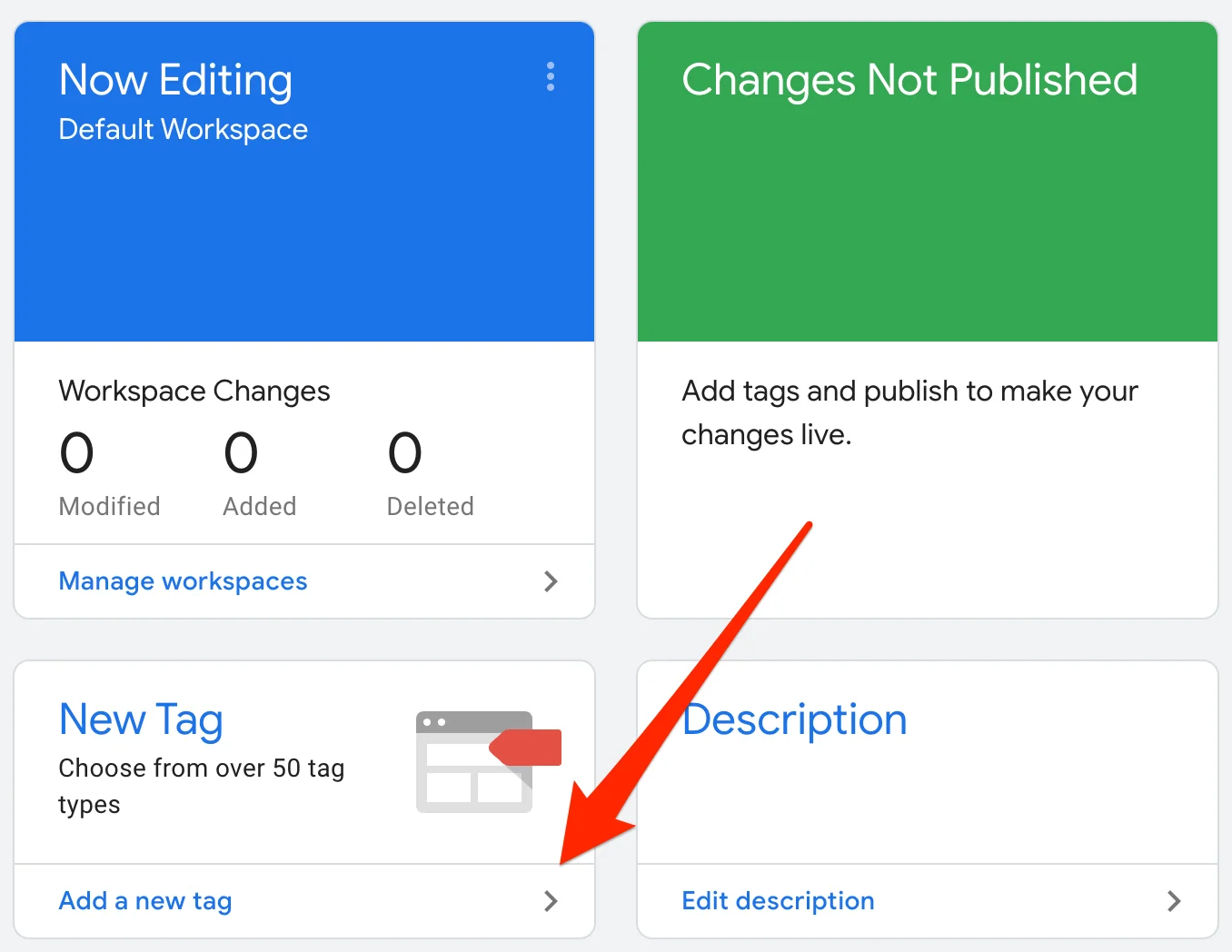
1. יצירת Tag בממשק הניהול של Google Tag Manager
לחצו בממשק הניהול של Google Tag Manager על הכפתור ״New Tag״ המסומן בתמונה מטה:
2. הגדירו את ה Tag החדש
תנו שם לתג החדש בחלק העליון לפי המוסכמות שציינו קודם לכן, ולאחר מכן לחצו על הבוקסה העליונה הנקראית ״Tag Configuration״ בכדי לבחור את סוג התג שתרצו להוסיף:

3. בחרו את סוג ה Tag
ישנם המון סוגים של תגיות ב Google Tag Manager. במקרה שלנו, בחרו בסוג Google Tag; הוא יושב ממש בחלק ה-Featured של הרשימה. זוהי התגית השולחת את הנתונים לנכס גוגל אנליטיקס 4 המקושר לאתר שלכם.
שימו לב – מדריכים ישנים יציעו לכם לבחור כאן ב-״Google Analytics: Universal Analytics״. המוצר הזה נסגר ביולי 2023 וסוג התגית שלו כבר לא עובד; ה-Google Tag החליף אותו. אם עדיין קיימות בקונטיינר ישן תגיות Universal Analytics, הן לא אוספות דבר.

4. נקשר את התג לגוגל אנליטיקס
ה-Google Tag מבקש דבר אחד בלבד: Tag ID. זהו מזהה המדידה (Measurement ID) של נכס ה-GA4 שלכם, והוא נראה כך: G-XXXXXXXXXX.
בכדי למצוא אותו, פתחו את גוגל אנליטיקס וגשו אל Admin > Data streams, לחצו על ה-stream של האתר שלכם והעתיקו את מזהה המדידה. הדביקו אותו בשדה ה-Tag ID ב-GTM.
זהו, זה כל שלב הקישור. אין יותר Track Type לבחור ואין משתנה הגדרות ליצור; שניהם היו שייכים לתהליך הישן של Universal Analytics. צפיות בעמודים נאספות אוטומטית ברגע שה-Google Tag יורה.
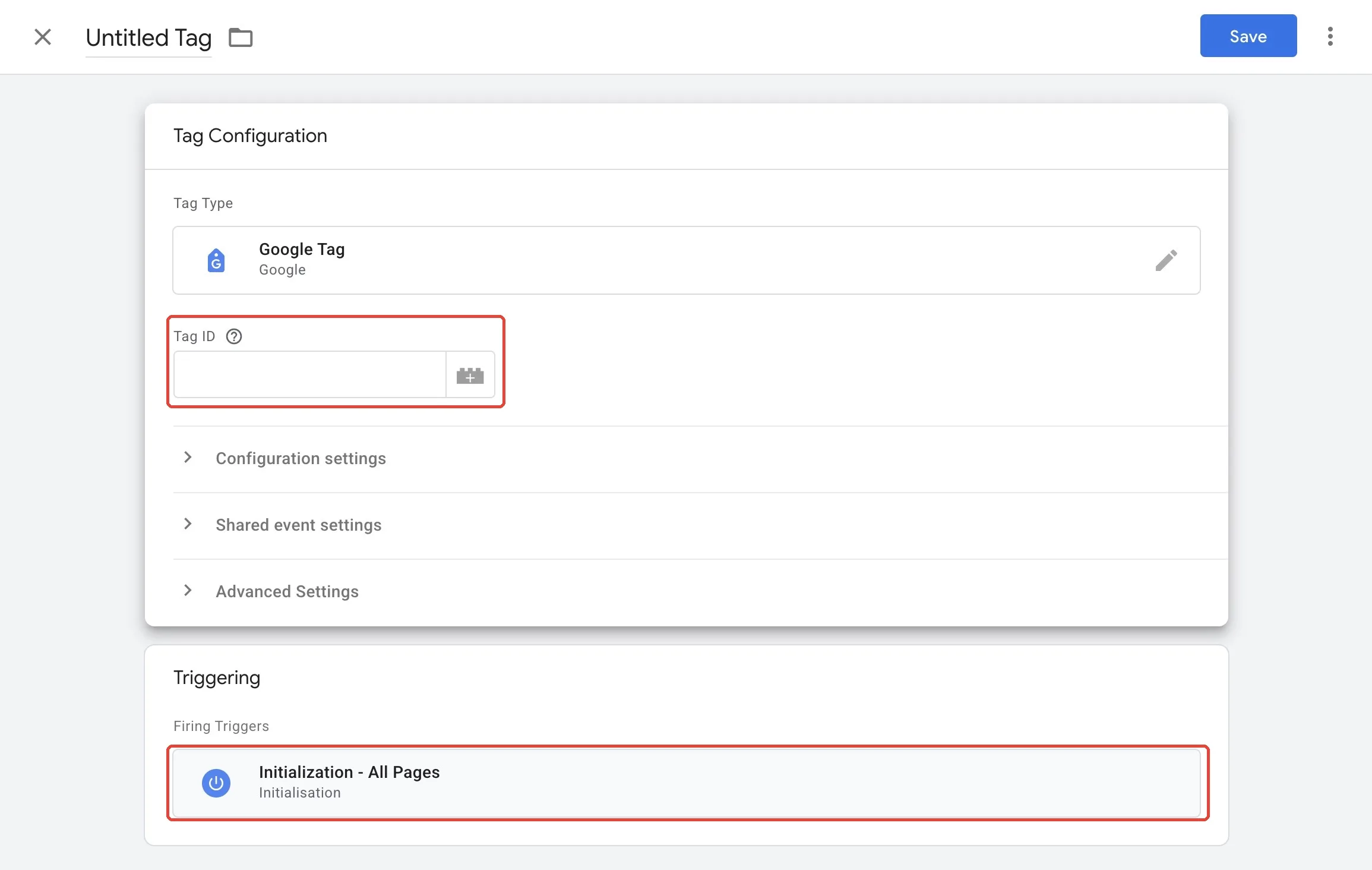
שימו לב כי צילום המסך כבר מציג את הטריגר שנוסיף בשלב הבא.
5. בחרו את Trigger הקובע מתי יופעל התג המדובר
כעת עליכם לבחור את הטריגר הקובע מתי אתם רוצים שהתג שיצרתם חשלח את המידע לאנליטיקס. אם לא הופיעה לכם האפשרות ליצירת טריגר כששמרתם את השינויים, פשוט לחצו על הבוקסה הנקראית "Triggering״ הנראית כך:
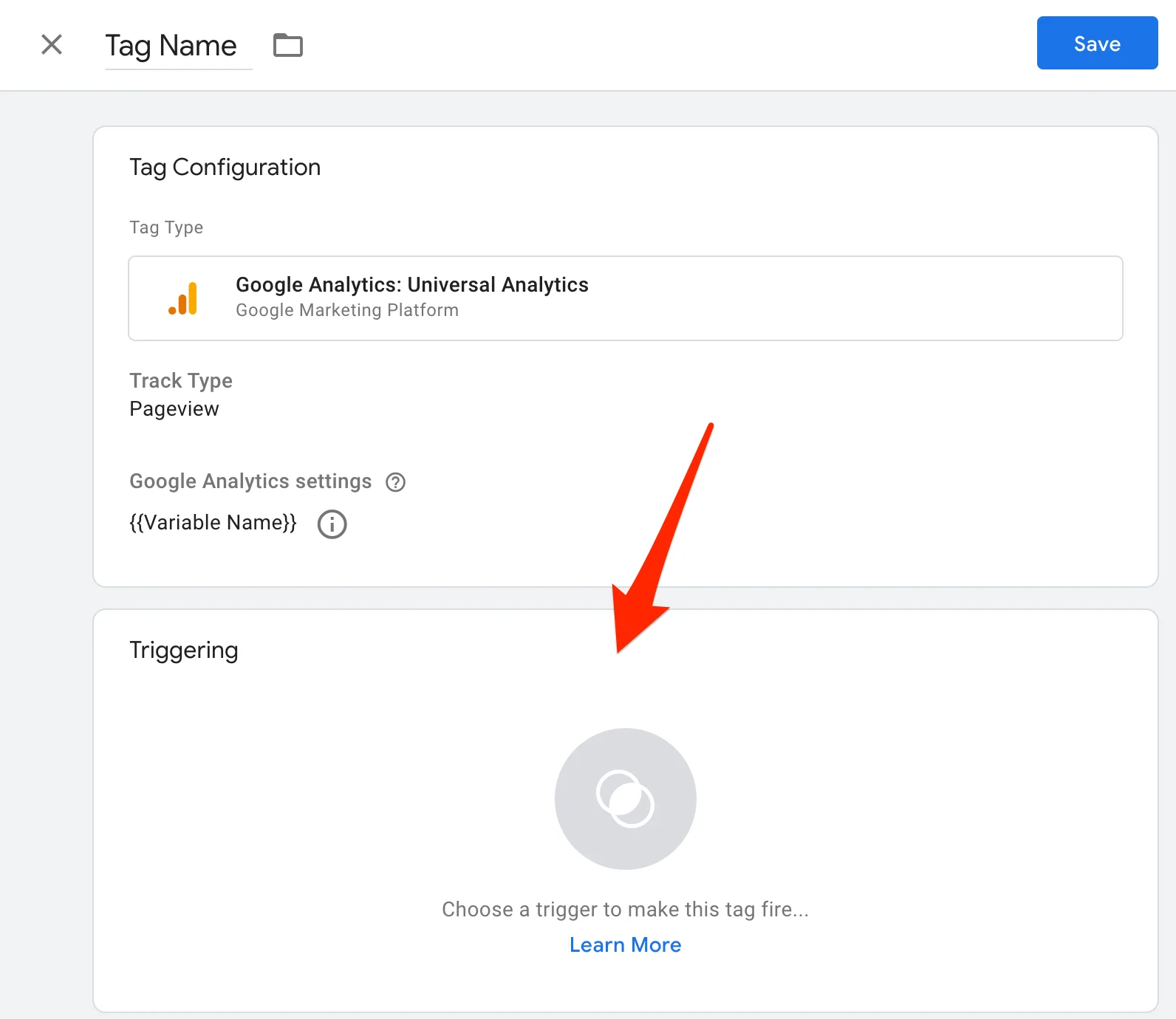
במקרה של ה-Google Tag, בחרו ב-Initialization – All Pages. טריגר זה יורה מוקדם יותר מהטריגר הרגיל של ״All Pages״, מה שמבטיח כי התגית נטענת לפני כל תגיות האירועים, וכי פרמטרים של קמפיינים (UTM) נקלטים באופן אמין.
עבור רוב התגיות האחרות שתיצרו בהמשך, הטריגר הרגיל ״All Pages״ או טריגר ספציפי יותר הם הבחירה הנכונה.
6. שמרו את התג
כשסיימתם ואתם מרוצים מהגדרות התג החדש והטריגר שיצאתם לו, שמרו את התג על ידי לחיצה על הכפתור הכחול:
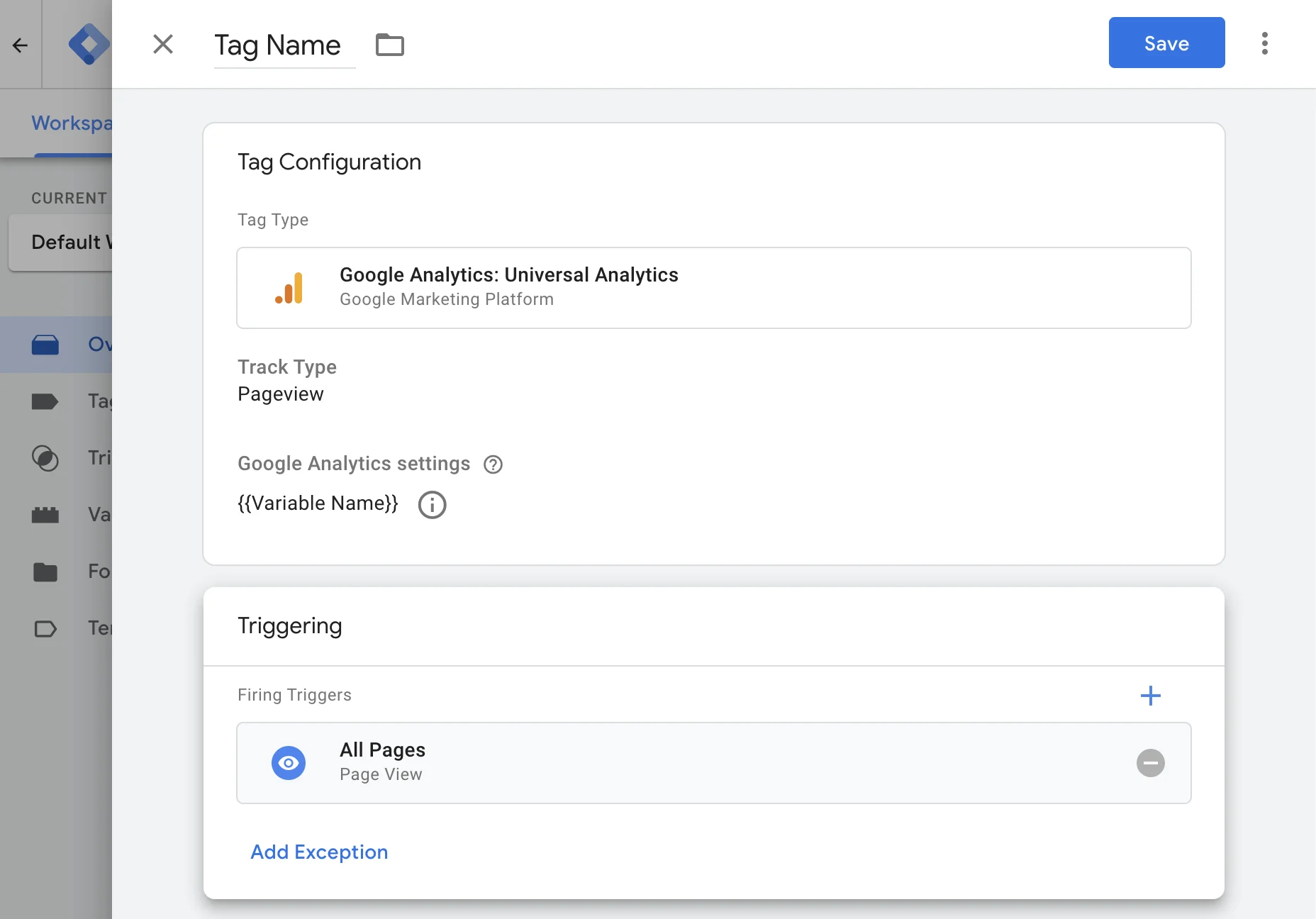
לפני הפרסום, שווה ללחוץ על ״Preview״ בפינה העליונה. הכפתור פותח את Tag Assistant, בו תוכלו לגלוש באתר ולוודא כי התגית באמת יורה לפני שמשהו עולה לאוויר.
7. פרסמו את התג החדש
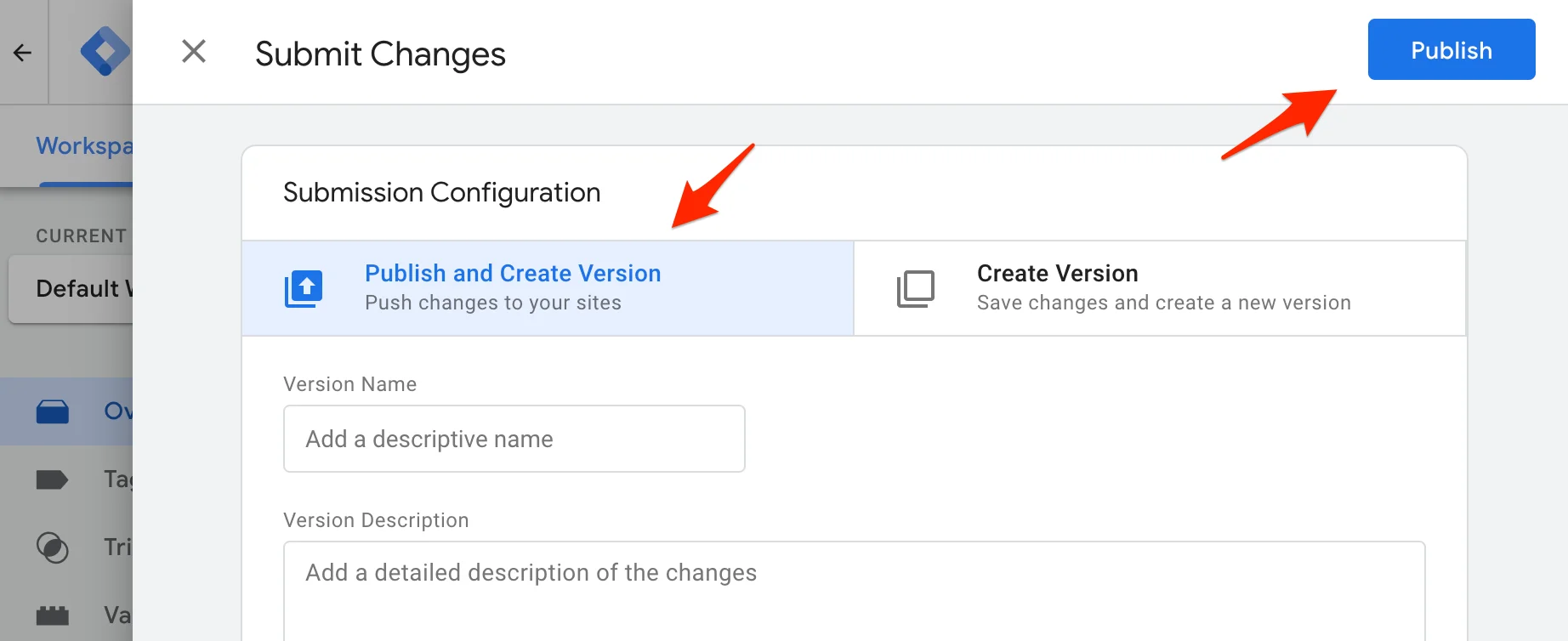
לחיצה על כפתור ה "Submit" תוביל אתכם לחלון ה ״Submissions Configuration". קיימות עבורכם שתי אפשרויות: ״Publish and Create Version״ ו ״Create Version״.
מכיוון ואנו מוכנים לפרסם את התג בכל עמודי האתר שלנו, בחרנו את האפשרות ״Publish and CreateVersion״, ולאחר מכן לחצנו על כפתור ה "Publish" הנמצא בחלקו העליון הימני של המסך.
8. הוסיפו שם ותיאור לתגיות שלכם ושמרו עליהם מאורגנים
לסיום, יופיע לפניכם מסך בשם "Container Version Description". בכדי לשמור על התגיות שלכם מסודרים ומאורגנים, הוסיפו שם ותיאור בכדי להבין מה מטרת התג ואיזה מידע אתם מנסים לקבל בעזרתו.
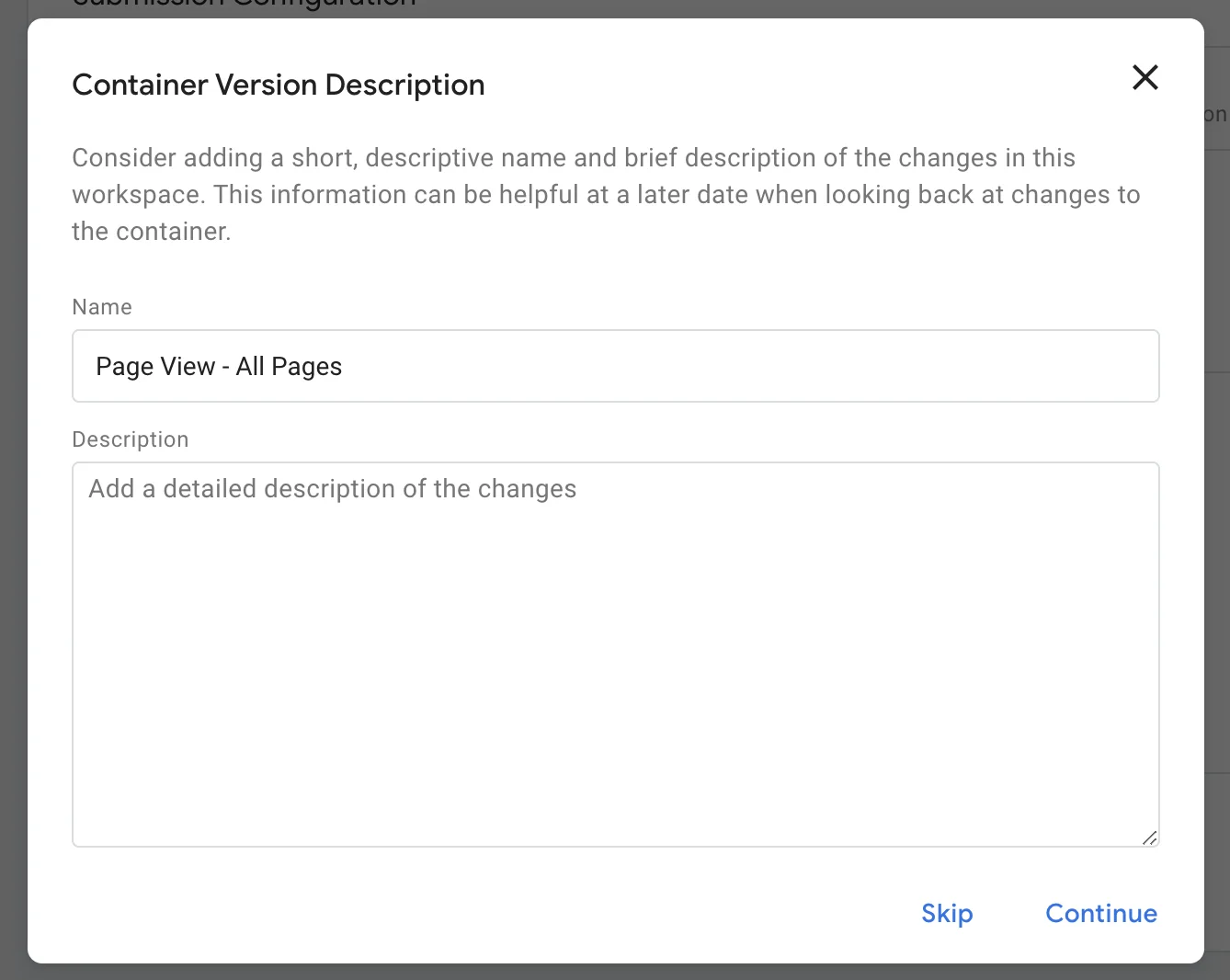
הידד! פרסמתם בהצלחה את התגית הראשונה שלכם 🙂 בואו נראה כעת דוגמה לכיצד מוסיפים את הפיקסל של פייסבוק לגוגל תג מנג׳ר…
הוספת הפיקסל של Meta ל Google Tag Manager
במשך שנים הדרך היחידה להוסיף את הפיקסל של פייסבוק (כיום Meta) דרך GTM הייתה תגית Custom HTML עם קוד מודבק. זה השתנה באפריל 2026, כאשר Meta שחררה template רשמי של Meta Pixel עבור Google Tag Manager, וכיום זו הדרך המומלצת.
ה-template הרשמי מתוחזק על ידי Meta, קורא את אותו dataLayer בו אירועי ה-E-Commerce של GA4 שלכם כבר משתמשים, ומסיר את הסיכון שסניפט מודבק יישבר בשקט כש-Meta משנה משהו. הנה התהליך:
- הוסיפו תגית חדשה ותנו לה את השם ״Meta – Pixel״.
- תחת ״Tag Configuration״ לחצו על ״Discover more tag types in the Community Template Gallery״ וחפשו Meta Pixel. בחרו ב-template המאומת שפורסם על ידי facebook (חשבון המפתחים הרשמי של Meta), ולא ב-״Facebook Pixel״ הישן של facebookarchive, שהוא ה-template הקהילתי שיצא משימוש.

- הזינו את מזהה הפיקסל שלכם. ב-Meta Events Manager הוא מופיע כיום בתור Dataset ID (תחת Settings); מדובר באותו ערך בדיוק. למידע נוסף על הפיקסל לחצו כאן.
- הוסיפו טריגר ובחרו ״All Pages״, כך שהפיקסל הבסיסי יורה PageView בכל עמוד.
- שמרו את התגית, ואז לחצו על כפתור ה ״Submit״ הראשי בכדי לפרסם את השינויים.
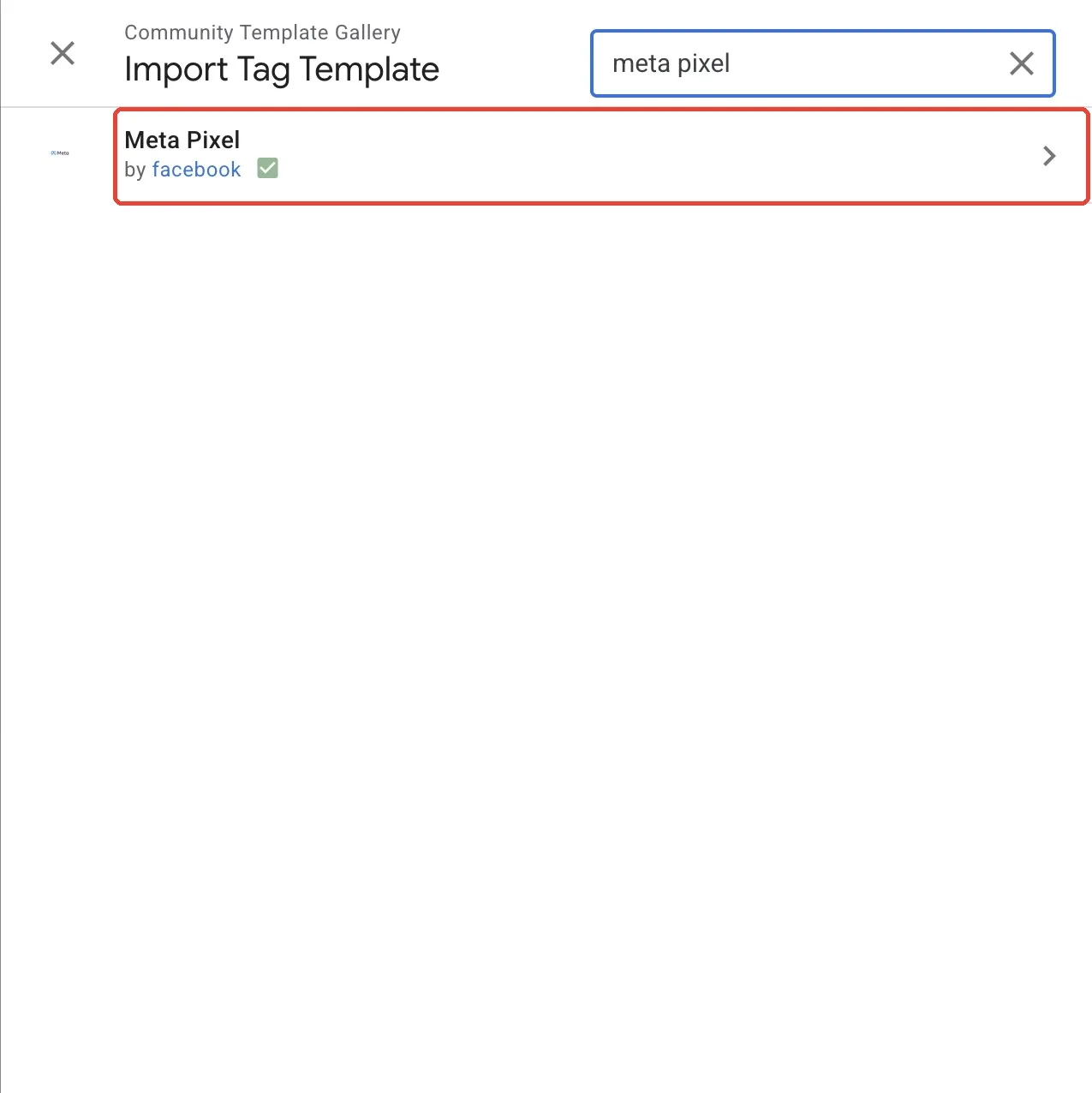
כשתוסיפו את ה-template, GTM יציג את ההרשאות שהוא מבקש (הזרקת סקריפט הפיקסל, קריאת ה-dataLayer וה-URL). השקיפות הזו היא חלק ממה שהופך את ה-template לבטוח יותר מקוד מודבק:
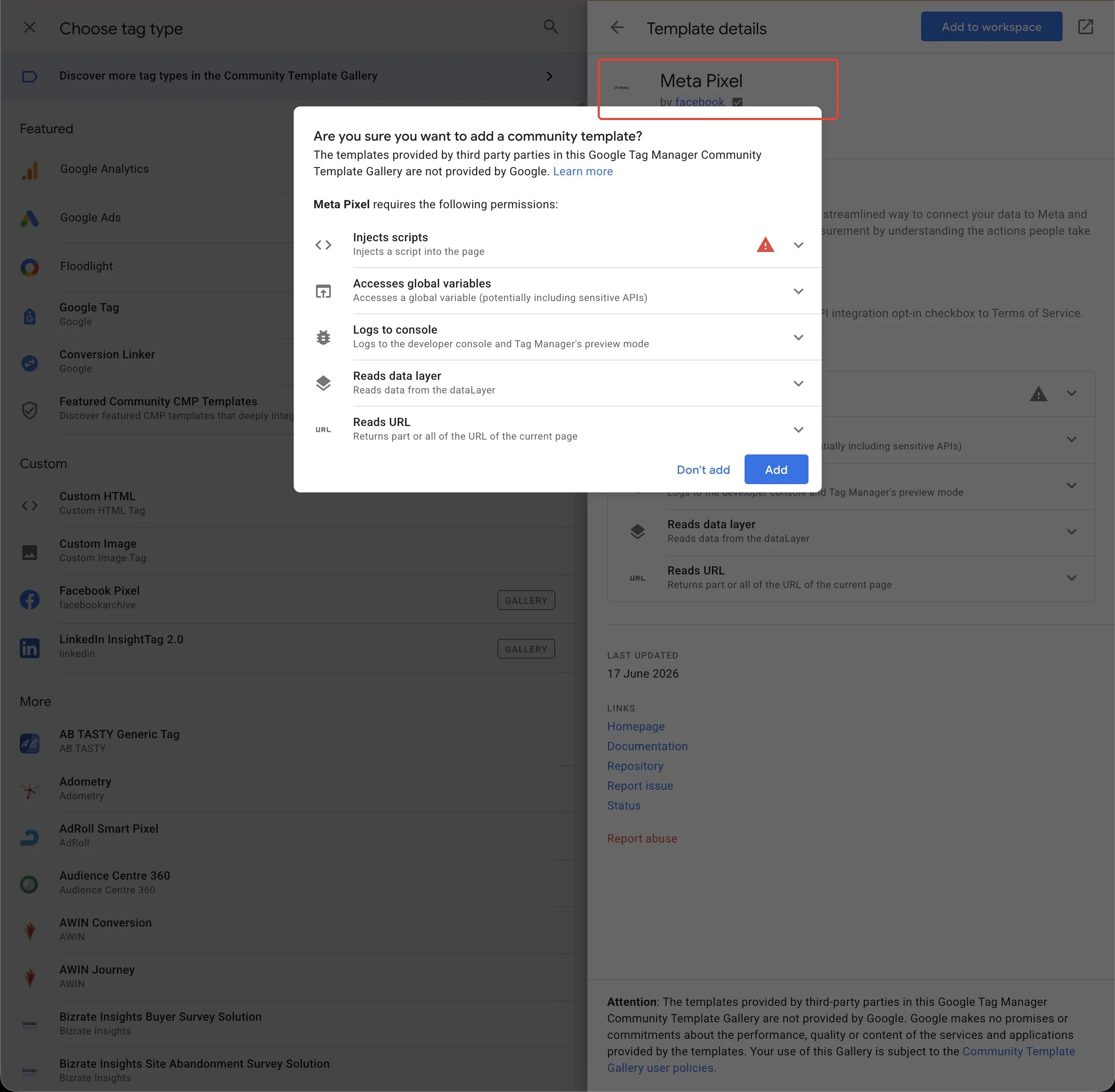
שיטת ה-Custom HTML הישנה עדיין עובדת אם אתם זקוקים לשליטה ידנית מלאה, אבל התיעוד של Meta מפנה כיום ל-template הרשמי, והגדרות חדשות צריכות להשתמש בו.
Consent Mode ב-Google Tag Manager
אם חלק מהגולשים שלכם מגיעים מהאיחוד האירופי או מבריטניה, התגיות שלכם צריכות לכבד את הבחירה שלהם בנוגע לעוגיות. Consent Mode של גוגל הוא הדרך שבה תג מנג׳ר עושה את זה: כל תג בודק את מצב ההסכמה של הגולש, ומתאים את מה שהוא שומר ושולח.
Consent Mode v2, שיצא בנובמבר 2023, עובד עם ארבעה סוגי הסכמה לתגיות הפרסום והאנליטיקס של גוגל:
ad_storage: עוגיות פרסוםanalytics_storage: עוגיות אנליטיקסad_user_data: שליחת נתוני משתמשים לגוגל לצורכי פרסוםad_personalization: פרסום מותאם אישית
ההגדרה ב-GTM מסתכמת בארבעה שלבים:
- בחרו פלטפורמה לניהול הסכמה (CMP) שיש לה template ב-Community Template Gallery של GTM. רוב שירותי באנר העוגיות הגדולים מציעים template כזה.
- הוסיפו את התג של ה-CMP והפעילו אותו עם ה-Trigger Consent Initialization – All Pages, כך שמצב ההסכמה ההתחלתי ייקבע לפני שתג אחר רץ.
- הפעילו את Enable consent overview תחת Admin > Container Settings. מעכשיו רשימת התגיות תציג אילו סוגי הסכמה כל תג בודק.
- בדקו ב-Preview mode. לשונית Consent ב-Tag Assistant מציגה את מצב ההסכמה ההתחלתי והמעודכן בכל אירוע.
לתגיות של גוגל, כמו GA4 ו-Google Ads, יש בדיקות הסכמה מובנות, והן מתאימות את עצמן לבד. בתגיות אחרות, כמו הפיקסל של Meta, צריך להגדיר Additional consent checks בהגדרות ה-Consent של התג.
תצטרכו גם לבחור בין basic mode ל-advanced mode. ב-basic, התגיות של גוגל לא נטענות עד שהגולש נותן הסכמה. ב-advanced הן נטענות מיד, וכל עוד אין הסכמה הן שולחות פינגים בלי עוגיות, שגוגל משתמש בהם כדי להעריך המרות שהוא לא יכול למדוד ישירות.
שאלות נפוצות
שאלות שחוזרות שוב ושוב סביב גוגל תג מנג׳ר:
עכשיו תורכם. מה דעתכם על Google Tag Manager?
גוגל תג מנג׳ר בהחלט יכול לעשות את החיים שלכם קלים יותר אם אתם מוכנים להשקיע זמן (לא מועט) בלהבין כיצד הוא עובד. וודאו כמובן שאתם באמת משתמשים במידע שאתם מגדירים ב GTM אחרת מה הטעם?
יש עוד הרבה מה ללמד על GTM ובמדריך זה הסברנו רק על קצה המזלג את היכולת של כלי זה. צפו בהמשך לעוד פוסטים ומדריכים על Google Tag Manager, אך עד אז, אנו סקרנים לשמוע את החוויות שלכם עם Google Tag Manager. האם פשוט או מסובך לעבוד איתו? כיצד אתם משתמשים בכלי זה בתהליך השיווק הדיגיטלי שלכם?



אלוף!
כבר תקופה שאני עוקב אחרי הבלוג שלך ומקבל המון המון ערך מקריאת המאמרים שלך. הכתיבה שלך מדויקת ומושקעת המון מחשבה בתהליך הכתיבה. אתה יודע לסגור את כל הפינות (לספק תשובות לכל אותן שאלות מציקות שצצות לקורא במהלך הקריאה). אז באמת תענוג שיש אותך, והמון תודה!
היי אסף! כיף לקבל כאלו תגובות… תודה תודה תודה! 🙂
שמעתי ש Google Tag Manager גורם לבעיות בביצועים של האתר, מה אתה חושב על זה?
היי, וסליחה על חצי שנה של איחור בתגובה. ההשפעה היא לא משמעותית, עיקר ההשפעה היא מהתגיות שאנשים מוסיפים ב GTM ולא מהסקריפט של GTM עצמו..
ה GTM גורם להאטה של האתר משהו בסביבות ה 30%! מה הפתרון? הרי אי אפשר בלי!
ה GTM גורם להאטה של האתר משהו בסביבות ה 30%! מה הפתרון? הרי אי אפשר בלי!
זו מערכת סופר מורכבת, ה GTM.
האתר שלי עובד עם GA4, ואין לי מושג מה אני צריכה להגדיר ואיפה.
רוצה לעקוב אחרי לחיצה על כפתור מסויים בעמוד הבית…
GTM אכן מורכבת, בטח לאלו שאינם בעלי ידע טכני בעולם הזה. לצערי ההסבר שאת מבקשת אינו משהו שאני יכול להסביר בתגובות כאן. תאלצי להעזר באיש מקצוע או ללמוד בעצמך כיצד עושים זאת…
אגב, אמנם זה לא בדיוק מתאר מעקב אחר לחיצת כפתור, אך בכל אופן אולי הפוסט הבא על גוגל אנליטיקס 4 ו GTM יעזור לך…
הסבר מצוין תודה רבה !!
שמח שאהבת יונית!
מעבר לזה שתהיה לי היכולת להכניס תגיות בעצמי, האם קיים יתרון משמעותי אחר לשימוש בתג מנג׳ר של גוגל?
לא, אין יתרון משמעותי. וסליחה על התגובה המאוחרת.. 🙂
שנים שנים דבוקה לבלוג יתמיד הכי אליפות מכולם הסברים פשוט אדירים
אש 🙂 תודה רבה שאת כאן..
האם קיים מדריך עדכני פעלתי לפי המדריך שלך המצוין/ גוגל תג מנג'ר נראה שונה היום עברו כמה חודשים והכל שונה..
היי יניב, מבדיקה שלי אני לא רואה מה שונה. נראה אותו דבר.. איזה שלב נראה לך שונה?
האמת שבמדריך שלך אתה משתמש ב GA שלא עובד היום ולכן יש שוני בהגדרה של יוניברסל GA4, שם צריך להכניס את ה id של אנליטיקס. צריכים לעבור כ 24 שעות עד שזה יופיע בתור אירוע (רק אם קרה האירוע?).. אבל גם כשהפעלתי את מצב debug והגדרתי בתג מנג'ר על טופס שמישהו לחץ (דף תודה) הוא כן עבד והופיע, אבל אופצית just link עם contain "tel" לא פעל שם משום מה