High-Performance Order Storage (HPOS), או בשמו הקודם Custom Order Tables, היא תכונה ב-WooCommerce שמאחסנת את נתוני ההזמנות בטבלאות ייעודיות במסד הנתונים, במקום בטבלאות ברירת המחדל של וורדפרס, הלא הן _posts ו-_postmeta.
תכונת HPOS נוספה בגרסה 8.2 של WooCommerce (אוקטובר 2023) והפכה לברירת המחדל הסטנדרטית בהתקנות חדשות. חנויות קיימות יכולות לעבור אליה בכל עת; האחסון הישן עדיין זמין, אך אינו מקבל פיתוח תכונות חדשות.
העדכון הופך את WooCommerce למהיר יותר ונוח יותר לניהול – במיוחד עבור חנויות עם כמות גדולה של הזמנות.
אם אתם רק מתחילים לבנות את החנות שלכם, קראו את המדריך המלא שלנו להקמת חנות וירטואלית ב-WooCommerce.
למה לעבור ל-HPOS?
WooCommerce שמרה היסטורית את נתוני ההזמנות כ״פוסטים״ במסד הנתונים של WordPress, דבר שאינו אידיאלי עבור חנויות עם אלפי הזמנות. HPOS פותרת זאת על ידי הפרדת נתוני ההזמנה לטבלאות אופטימליות המיועדות במיוחד ל-WooCommerce. היתרונות המרכזיים:
- מהירות – שיפור בביצועי הקופה וממשק הניהול על ידי הפחתת העומס על מסד הנתונים.
- יכולת הרחבה – תומך בכמות הזמנות גדולה מבלי להאט את האתר.
- יציבות – פחות סיכון לניגודי מידע וגיבויים פשוטים יותר.
- מבנה נקי – מאפשר למפתחים לעבוד עם נתונים מבניים במקום טבלאות meta עמוסות.
למי מומלץ להשתמש ב-HPOS?
HPOS מתאימה לחנויות בכל גודל. חנויות גדולות יהנו במיוחד, אך גם חנויות קטנות יכולות ליהנות מביצועים משופרים. אם התוספים שלכם תואמים, כדאי לשקול להפעיל את HPOS.
כיצד מפעילים HPOS ב-WooCommerce
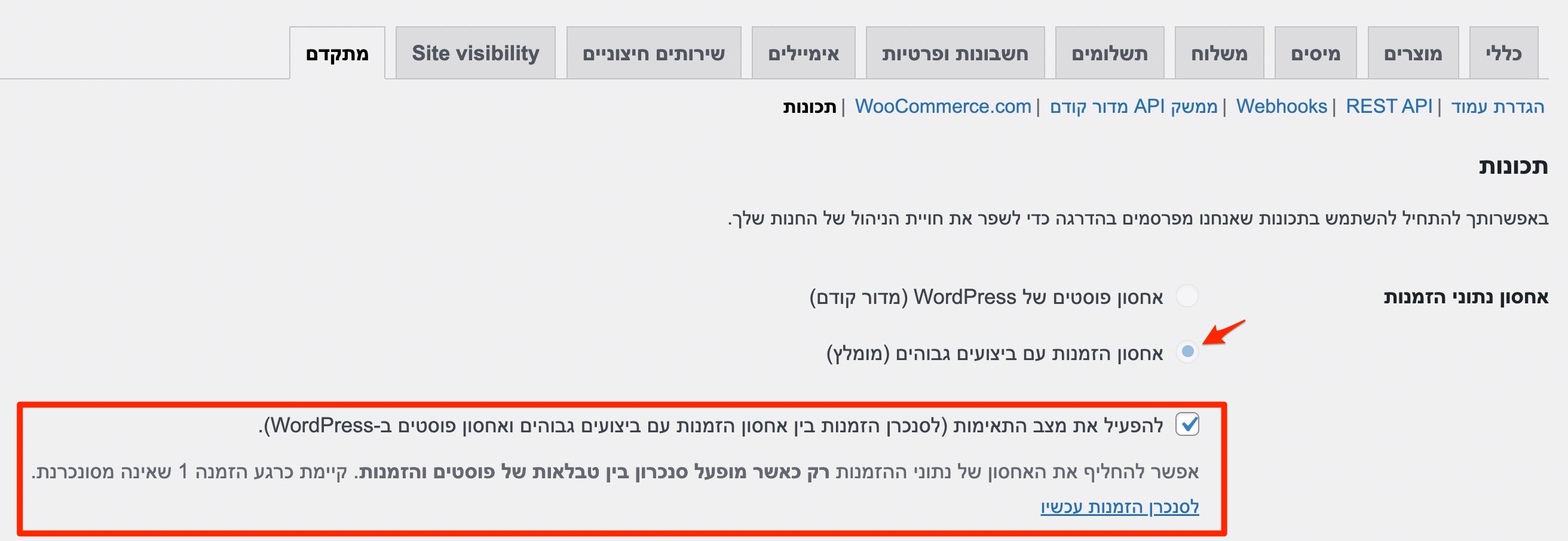
HPOS מופעלת אוטומטית בהתקנות חדשות (מגרסה 8.2 ומעלה). להפעלה בחנויות קיימות, בצעו את השלבים הבאים:
- היכנסו ללוח הבקרה של WordPress, ואז ל-WooCommerce > הגדרות > מתקדם > תכונות.
- סמנו את האפשרות Enable compatibility mode כדי לוודא סנכרון בין המערכת הישנה והחדשה.
- WooCommerce תתחיל לסנכרן את ההזמנות ברקע. ניתן להמתין או להפעיל את הפעולות ידנית תחת WooCommerce > סטטוס > פעולות מתוזמנות.
- לאחר סיום הסנכרון, חזרו למסך התכונות ובחרו באפשרות High-performance order storage.
דברים חשובים לפני מעבר
לפני הפעלת HPOS, ודאו שכל התוספים הקריטיים שלכם – במיוחד תוספים שמטפלים בהזמנות כמו Subscriptions או Bookings – פעילים.
אם תוספים אלה אינם פעילים בזמן המעבר, WooCommerce עלול לא לסנכרן את הנתונים כראוי, מה שיוביל לחוסר בנתונים.
איך להימנע מבעיות
- אל תכבו תוספים חשובים לפני הפעלת HPOS.
- אם נתקלתם בבעיות לאחר ההפעלה, חיזרו למצב הקודם, תנו ל-WooCommerce לסנכרן מחדש, ונסו שוב.
- בצעו גיבוי לאתר לפני שינויים במסד הנתונים.
מה קורה אם תוסף לא תואם?
אם תוסף כלשהו באתר אינו תואם ל-HPOS, WooCommerce תאפיר את האפשרות להפעיל את HPOS עד שהתוסף יתעדכן. תראו אזהרה על כך במסך ההגדרות, עם קישור ישיר לרשימת התוספים הלא-תואמים. אפשר גם לגשת לקישור:
https://yourdomain.com/wp-admin/plugins.php?plugin_status=incompatible_with_feature&feature_id=custom_order_tablesבינתיים, אפשר להמשיך להשתמש באחסון ההזמנות הישן. מומלץ גם לפנות למפתח התוסף ולבקש תמיכה ב-HPOS.
איך לחזור לאחסון טבלאות הישן
אם יש צורך, ניתן לחזור למצב הקודם. גשו ל-WooCommerce > הגדרות > מתקדם > תכונות ובחרו WordPress posts storage (legacy). אם compatibility mode כבוי, הפעילו אותו מחדש.
איך עובד הסנכרון
כאשר compatibility mode פעיל, WooCommerce שומר על סנכרון בין הטבלאות הישנות לחדשות. ניתן לבדוק את HPOS מבלי לפגוע בנתונים. לאחר בדיקה מוצלחת, אפשר לכבות את מצב התאימות ולעבור לחלוטין ל-HPOS.
הטבלאות בהן HPOS משתמש. אם אתם מרחיבים את WooCommerce עם קוד מותאם, תמיד גשו לנתוני ההזמנות דרך WooCommerce Orders API וhooks של WooCommerce, ולא תשאלו את הטבלאות ישירות.
_wc_orders_wc_order_addresses_wc_order_operational_data_wc_orders_meta
שאלות נפוצות
לסיכום
HPOS הוא שדרוג תשתיתי משמעותי ל-WooCommerce: ביצועי ניהול מהירים יותר, טבלאות מסודרות, ומרחב גדול יותר לצמיחה. אם התוספים שלכם תואמים וגיביתם את האתר, כדאי מאוד לעבור.
ניתן גם לבדוק את ניהול המלאי ב-WooCommerce כהמשך לאופטימיזציה של ביצועי החנות.
ניתן גם לקרוא את התיעוד הרשמי של WooCommerce בנושא.