
יש לכם טופס באתר? אתם בטח כבר מכירים את הבעיה: בוטים אוטומטיים מציפים אותו בספאם. הפתרון המוכר הוא Google reCAPTCHA, אבל הוא מוסיף חיכוך לגולשים אמיתיים ומעביר את הנתונים שלהם לרשת הפרסום של גוגל.
Cloudflare Turnstile הוא חלופה חינמית וידידותית לפרטיות. הוא מוודא שהגולש הוא אדם אמיתי בלי חידות ובלי תמונות מטושטשות (אלה שכולנו מכירים ולא סובלים), והחל מגרסה 6.1 התוסף Contact Form 7 תומך בו באופן מובנה, כך שאינכם צריכים תוסף נוסף.
החלק בו רוב האנשים נתקעים הוא ההגדרה בצד של Cloudflare: יצירת ווידג'ט ואיתור ה-Site key וה-Secret key. במדריך קצר זה אראה בדיוק את החלק הזה, ולאחר מכן נחבר את המפתחות ל-Contact Form 7.
למה להשתמש ב-Cloudflare Turnstile?
Turnstile הוא הווידג'ט לזיהוי בוטים של Cloudflare. הוא מריץ בדיקות קלות ברקע, במקום לבקש מהגולשים ללחוץ על רמזורים או לפענח טקסט מטושטש.
ב-Cloudflare מתארים את Turnstile כחלופה חינמית ומכבדת פרטיות ל-CAPTCHA, כזו שמוודאת שהגולשים הם אנשים אמיתיים בלי חידות התמונות המתסכלות ובלי המעקב שעליו מבוססים פתרונות ה-CAPTCHA של רשתות הפרסום.
אם אתם כבר מגנים על הטפסים שלכם עם reCAPTCHA של גוגל ב-Contact Form 7, המעבר ל-Turnstile הוא חלופה קלה ופרטית יותר (כמובן). מידע נוסף תוכלו לקרוא בעמוד הרשמי של Turnstile.
מה צריך לפני שמתחילים
ההגדרה מהירה, אבל יש כמה דברים שצריכים להיות מוכנים מראש.
- חשבון Cloudflare חינמי. אינכם חייבים להעביר את ה-DNS או את האתר עצמו ל-Cloudflare בכדי להשתמש ב-Turnstile. חשבון בסיסי מספיק.
- Contact Form 7 בגרסה 6.1 ומעלה. התמיכה המובנית ב-Turnstile נוספה בגרסה 6.1. בגרסאות ישנות יותר תצטרכו תוסף נפרד, אז עדכנו קודם את Contact Form 7.
שלב 1: יצירת ווידג'ט Turnstile וקבלת המפתחות
ה-Site key וה-Secret key נוצרים ברגע שאתם יוצרים ווידג'ט Turnstile בלוח הבקרה של Cloudflare. מדובר בשלב המרכזי, אז קחו אותו לאט (זה החלק היחיד שבאמת דורש תשומת לב).
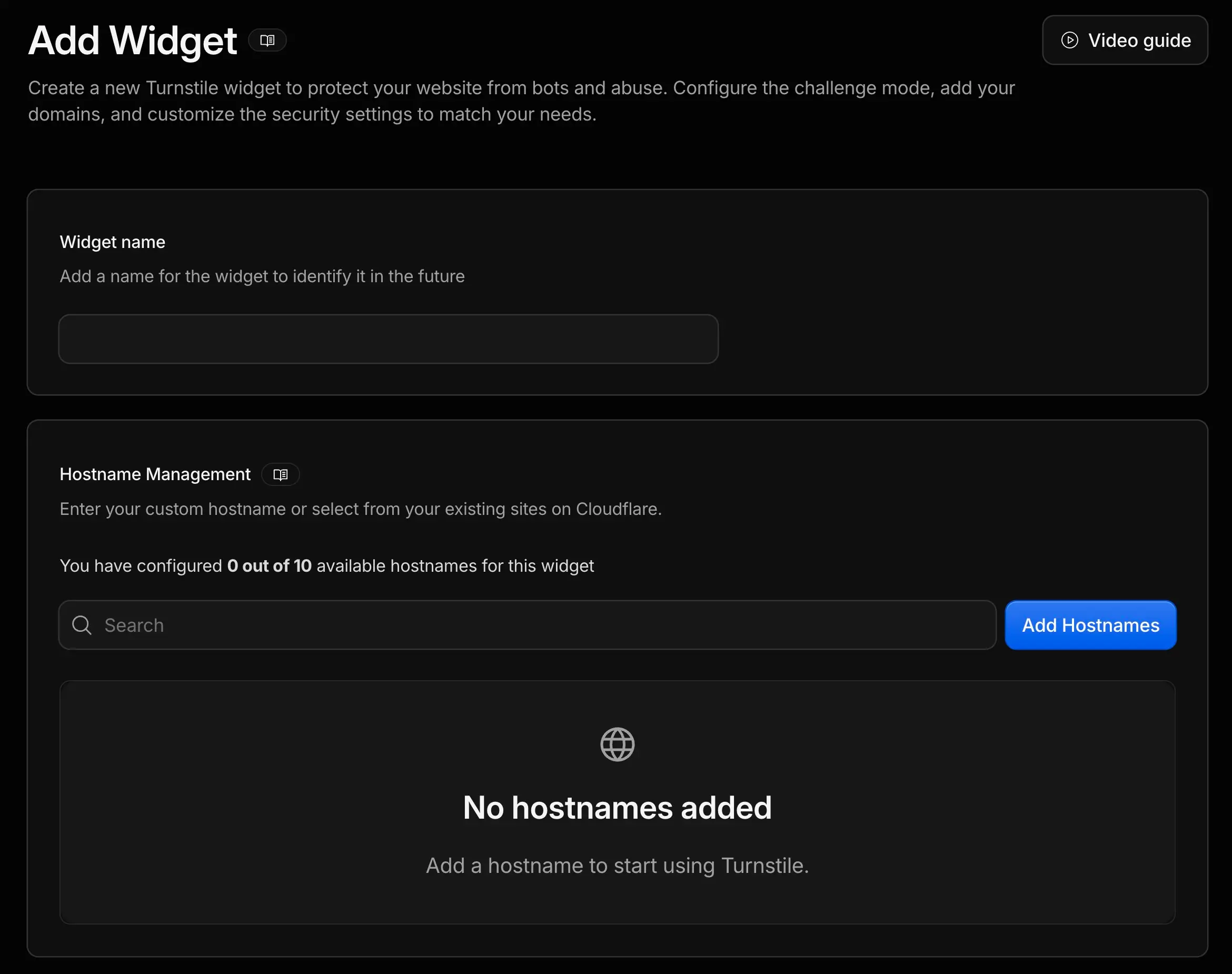
התחברו ללוח הבקרה של Cloudflare, פתחו את Turnstile מהתפריט הצדדי ולחצו על ״Add widget״. תנו לווידג'ט שם שתזהו בקלות בהמשך, ולאחר מכן הוסיפו את דומיין האתר שלכם תחת ״Hostname Management״.
בשלב הבא בחרו מצב פעולה לווידג'ט. האפשרות המומלצת היא ״Managed״: Cloudflare בוחרת את שיטת האימות לפי רמת הסיכון, כך שרוב הגולשים עוברים בלי לעשות דבר (המצב בו רוב האתרים ישתמשו). המצב ״Non-interactive״ מציג ספינר קצר, והמצב ״Invisible״ פועל בלי להציג שום דבר על המסך.
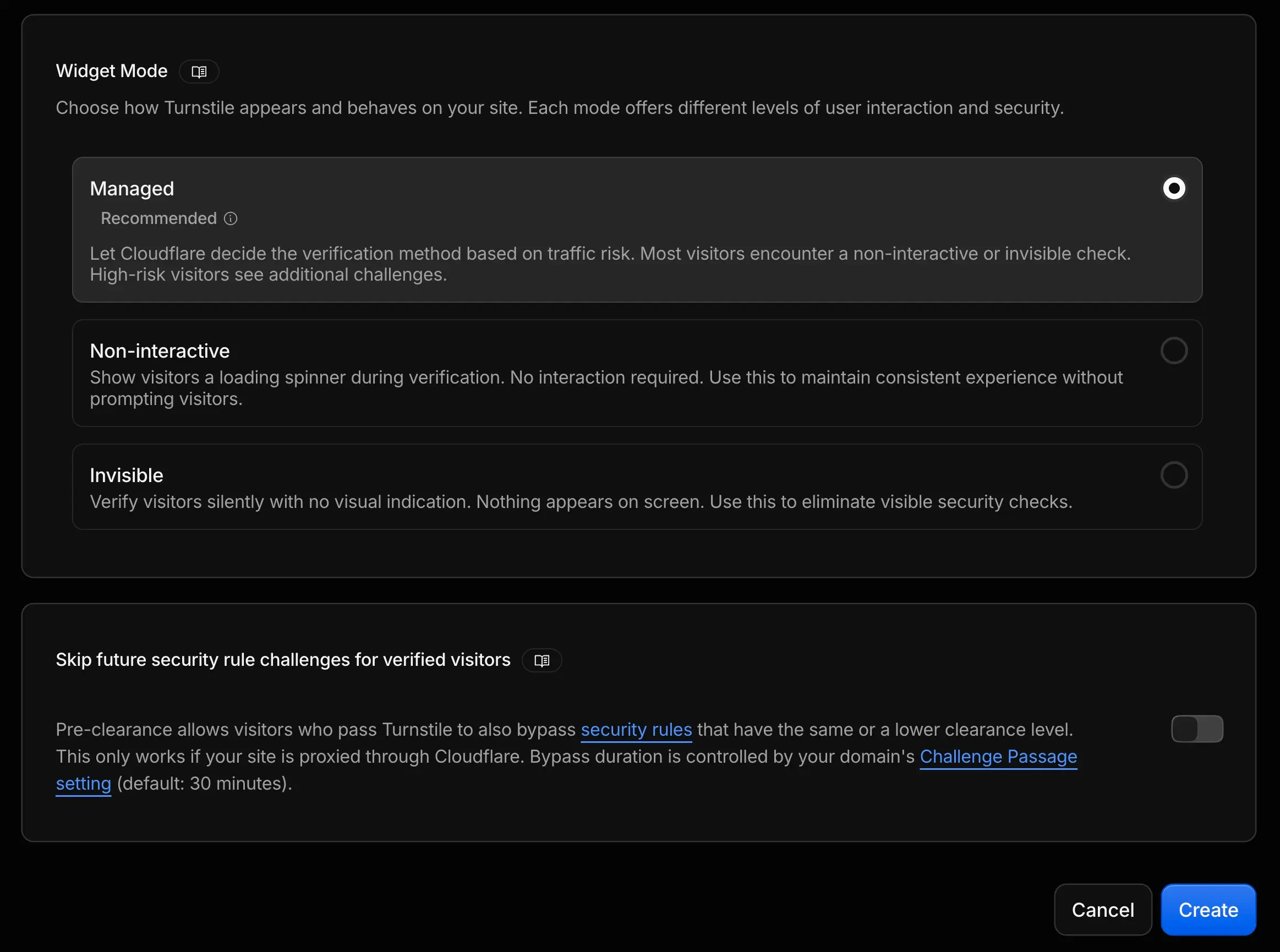
לחצו על ״Create״. Cloudflare תציג מייד את שני המפתחות שבשבילם הגעתם.
- Site key הוא ציבורי. הוא מציג את הווידג'ט בדפדפן של הגולש.
- Secret key הוא פרטי. השרת שלכם משתמש בו בכדי לאמת כל תגובה מול Cloudflare.
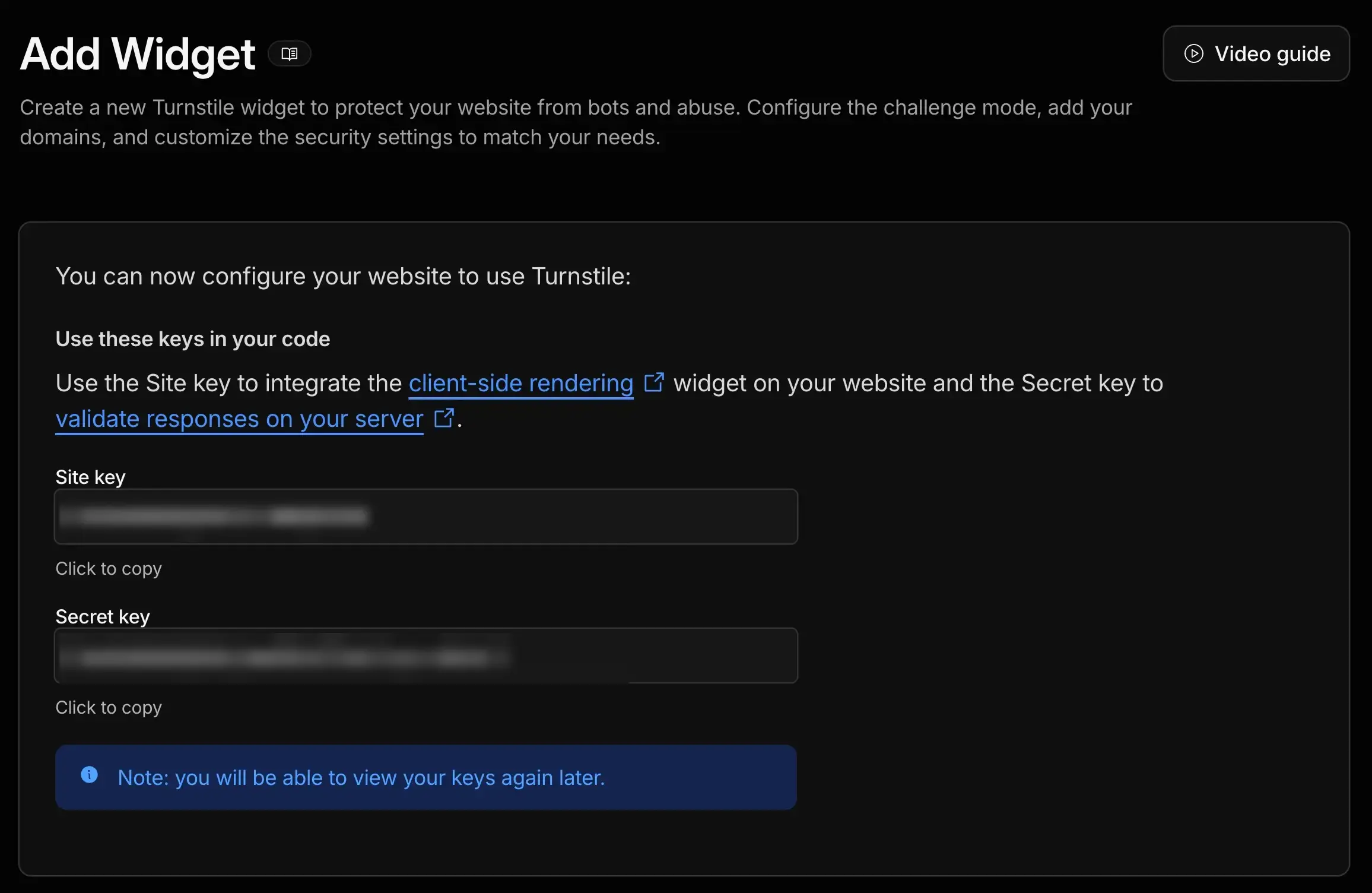
העתיקו את שני המפתחות. אם תסגרו את המסך, תוכלו לפתוח שוב את אותו ווידג'ט מרשימת ה-Turnstile ולצפות בהם שוב.
התייחסו ל-Secret key כמו לסיסמה: מקומו רק בשרת שלכם. לעולם אל תדביקו אותו ב-HTML של העמוד, במאגר קוד ציבורי או ב-JavaScript בצד הלקוח. רק ה-Site key אמור להיות גלוי בדפדפן.
שלב 2: הוספת המפתחות ל-Contact Form 7
אחרי שהעתקתם את אותם שני מפתחות, הצד של וורדפרס לוקח פחות מדקה. ל-Contact Form 7 יש מודול Turnstile מובנה, כך שאין עוד מה להתקין.
בלוח הבקרה של וורדפרס עברו ל-Contact ואז ל-Integration. אתרו את הפאנל של Cloudflare Turnstile ולחצו על ״Setup Integration״. הדביקו את ה-Site key וה-Secret key בשדות המתאימים ושמרו.
בכך מסתיים החיבור. מעכשיו כל טופס באתר שלכם מציג את הווידג'ט של Turnstile מעל כפתור השליחה ומאמת כל שליחה לפני שהיא נשלחת, בלי צורך להוסיף form-tag לכל טופס בנפרד. לתיעוד הרשמי, ראו את התיעוד של Contact Form 7 ל-Turnstile.
Turnstile משתלב היטב עם ההגנות הקיימות שלכם. תוכלו להשאיר את Akismet פועל ב-Contact Form 7 בכדי לסנן את תוכן ההודעות, בזמן ש-Turnstile חוסם את הבוטים עוד לפני שהם מגיעים לאדם.
שלב 3: בדיקת הטופס
תמיד כדאי לוודא שהחיבור עובד באמצעות שליחה אמיתית לפני שממשיכים הלאה.
פתחו עמוד עם טופס יצירת קשר בחלון גלישה פרטי. אתם אמורים לראות את הווידג'ט של Turnstile מופיע לפני כפתור השליחה, או לא לראות דבר אם בחרתם במצב ״Invisible״. שלחו לעצמכם הודעת בדיקה.
אם ההודעה מגיעה, המפתחות עובדים. במקרה של שגיאת אימות, בדקו שדומיין כתובת העמוד תואם לאותו hostname שהוספתם לווידג'ט בשלב 1, מכיוון שאי-התאמה היא הסיבה הנפוצה ביותר.
שאלות נפוצות
שאלות נפוצות על הגדרת Cloudflare Turnstile עם Contact Form 7:
סיכום
Cloudflare Turnstile מעניק ל-Contact Form 7 הגנת ספאם חינמית וידידותית לפרטיות, בלי החיכוך של פתרונות CAPTCHA מסורתיים.
עיקר העבודה הוא קבלת המפתחות: צרו ווידג'ט Turnstile בלוח הבקרה של Cloudflare, הוסיפו את הדומיין שלכם, והעתיקו את ה-Site key וה-Secret key. לאחר מכן הדביקו אותם ב-Contact Form 7 תחת Contact ו-Integration, ושמרו.
שמרו את ה-Secret key פרטי, שלחו לעצמכם הודעת בדיקה בכדי לוודא שהכול עובד, והטפסים שלכם מוגנים. אני מקווה שמדריך זה היה ברור ושתצליחו להיפטר מהספאם בטפסים.