כלי AI כמו ChatGPT, Perplexity ו-Claude שולחים תנועה אמיתית לאתרים. הבעיה היא שגוגל אנליטיקס 4 לא מפרידה בין ביקורים אלו לבין הפניות גנריות או תנועה ישירה, מה שהופך אותם לבלתי נראים.
בפוסט זה אסביר כיצד לזהות תנועת הפניה מכלי AI בגוגל אנליטיקס 4 באמצעות קבוצות ערוצים מותאמות אישית וביטויים רגולריים (regex). כמו כן, תלמדו אילו פלטפורמות AI שולחות תנועה, מהן המגבלות הנוכחיות, וכיצד לבנות תהליך דיווח סביב המידע הזה. המדריך הזה הוא חלק מהצ'קליסט שלי ל-AEO לוורדפרס.
מדוע תנועת AI נעלמת ב-GA4
הגדרות הערוצים של GA4 נבנו לעולם של מנועי חיפוש, פלטפורמות חברתיות וקמפיינים במייל. כלי AI לא מתאימים לאף אחת מהקטגוריות הללו.
כאשר משתמש שואל שאלה ב-ChatGPT ולוחץ על קישור בתשובה, התנועה מגיעה עם referrer כמו chatgpt.com. מערכת GA4 משייכת אותה לערוץ "Referral" הגנרי – יחד עם Reddit, פורומים וקישורים חיצוניים אקראיים.
אבל זה לא הכל. כאשר משתמשים מעתיקים כתובת URL מתשובה של AI ומדביקים אותה בטאב חדש בדפדפן, אין referrer בכלל. GA4 מסווגת את הביקורים האלו כתנועה "ישירה" (Direct).
תנועת הפניות מכלי AI צמחה מ-0.02% לכ-1% מסך התנועה ב-2025 – עלייה משמעותית. ChatGPT לבדו אחראי לכמעט 80% מכלל הפניות ה-AI. אם אינכם מודדים את זה בנפרד, אתם עיוורים לערוץ שצומח במהירות.
עובדה זו חשובה במיוחד למי שמשקיע באופטימיזציה למנועים גנרטיביים (GEO) או אופטימיזציה לציטוטי AI. אם אינכם יכולים למדוד תנועת AI, אינכם יכולים להוכיח את ה-ROI.
אילו פלטפורמות AI שולחות תנועת הפניה?
לא כל כלי ה-AI מטפלים בהפניות באותו אופן. הנה פירוט של הפלטפורמות העיקריות וכיצד הן מופיעות ב-GA4:
| פלטפורמה | דומיין ה-Referrer | נתח תנועה (2025) |
|---|---|---|
| ChatGPT | chatgpt.com, chat.openai.com | ~78-87% |
| Perplexity | perplexity.ai | ~15% |
| Google Gemini | gemini.google.com | ~6% |
| Microsoft Copilot | copilot.microsoft.com | <1% |
| Claude | claude.ai | <1% |
ChatGPT שולט בהפניות מ-AI בפער גדול. Perplexity במקום השני, בעיקר מכיוון שהוא כולל ציטוטים עם קישורים לחיצים כברירת מחדל.
Google AI Overviews הוא חריג בולט. תנועה מ-AI Overviews מופיעה ב-GA4 כ-google / organic, כלומר אין דרך להפריד אותה מתנועת חיפוש רגילה של גוגל בשיטות סטנדרטיות.
כיצד לעקוב אחר תנועת AI באמצעות קבוצת ערוצים מותאמת
הדרך היעילה ביותר לעקוב אחר תנועת AI היא יצירת Custom Channel Group ב-GA4. פעולה זו מוסיפה ערוץ "AI" לצד הערוצים הקיימים (Organic Search, Referral, Direct) בכל דוחות הרכישה.
החלק הטוב: קבוצות ערוצים מותאמות חלות רטרואקטיבית על כל המידע ההיסטורי. תראו תנועת AI מהעבר מסווגת כראוי מיד עם יצירת הערוץ.
שלב 1 – פתיחת הגדרות Channel Groups
היכנסו ל-Admin (אייקון גלגל השיניים) ב-GA4. בעמודת Property, מצאו את Data display ולחצו על Channel groups.
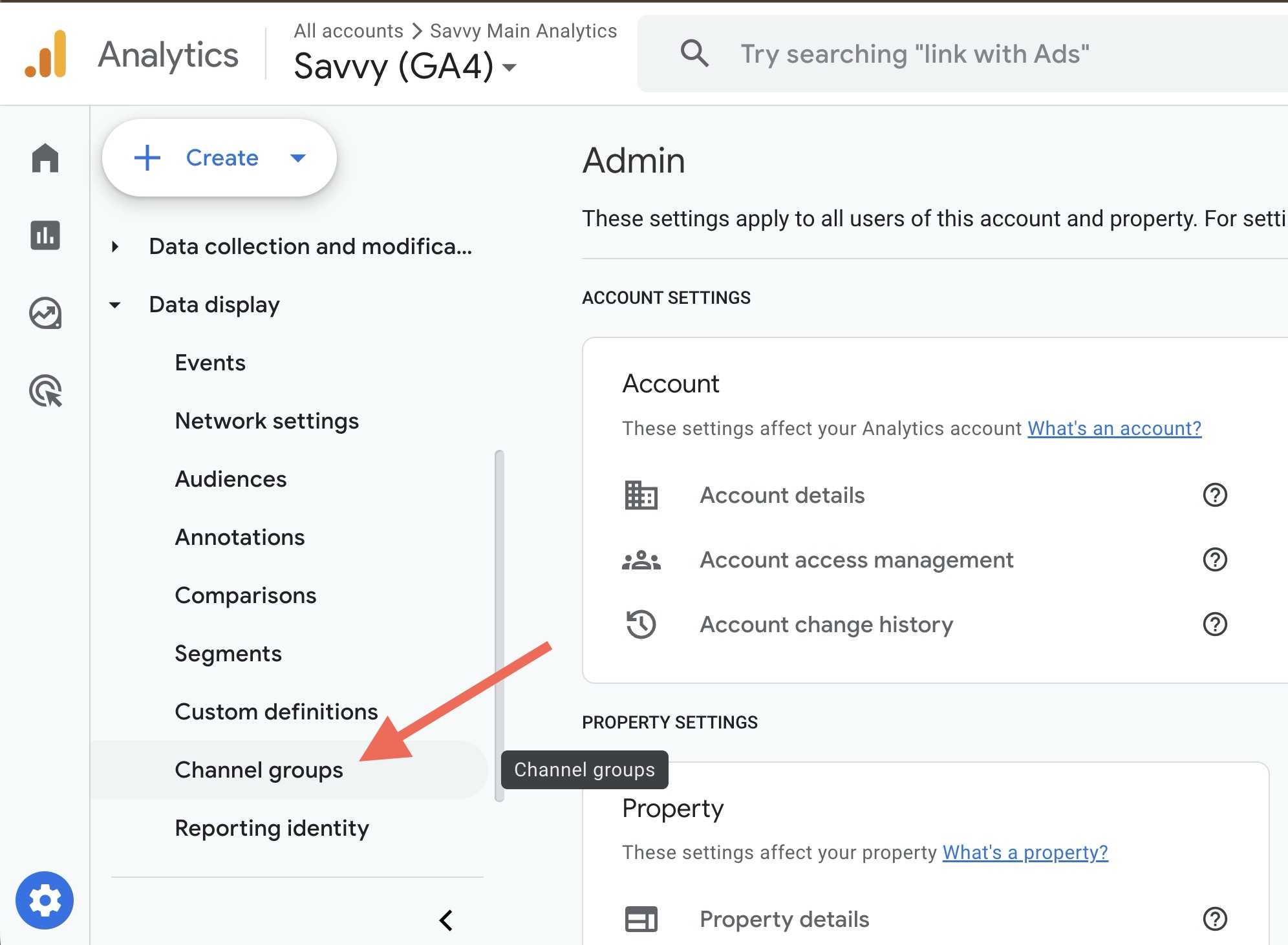
יצירת קבוצת ערוצים מותאמת
לחצו על Create new channel group. תנו לו שם תיאורי, כמו "Channels with AI" או "Custom Channels 2026."
שלב 2 – הוספת ערוץ ה-AI
לחצו על Add new channel ותנו לו את השם "AI" או "AI Search."
תחת Channel definition, לחצו על Add condition group. הגדירו את התפריט הראשון ל- Source, את האופרטור ל-matches regex, והדביקו את התבנית הבאה:
chatgpt.com|chat.openai.com|perplexity.ai|claude.ai|gemini.google.com|copilot.microsoft.com|edgeservices.bing.comביטוי רגולרי זה לוכד תנועה מ-ChatGPT, Perplexity, Claude, Gemini ו-Microsoft Copilot בכלל אחד.
שלב 3 – סידור הערוצים בסדר הנכון
זהו השלב החשוב ביותר. GA4 מעריכה כללי ערוצים מלמעלה למטה. אם "Referral" מופיע מעל ערוץ ה-AI ברשימה, כל תנועת ה-AI תתאים לכלל ה-Referral קודם וערוץ ה-AI שלכם לעולם לא יופעל.
GA4 מעבדת כללי ערוצים לפי סדר. אם ערוץ ה-AI שלכם מופיע מתחת ל-Referral, הוא לעולם לא יתאים לתנועה כלשהי. יש לוודא תמיד שערוץ AI מופיע מעל Referral ברשימת הערוצים.
לחצו על כפתור Reorder בראש רשימת הערוצים. גררו את ערוץ "AI Search" מעל "Referral" ולחצו Apply ולאחר מכן לחצו על Save Group.
שלב 4 – אימות ההגדרה
נווטו אל Reports > Acquisition > Traffic acquisition. בראש טבלת הנתונים, החליפו את התפריט מ-"Default channel group" לקבוצת הערוצים המותאמת שיצרתם.
חפשו את ערוץ "AI". אם הוא מציג sessions, ההגדרה עובדת. אם הוא מציג 0 ואתם עדיין רואים תנועת chatgpt.com תחת Referral, סדר הערוצים שגוי – העבירו את AI מעל Referral.
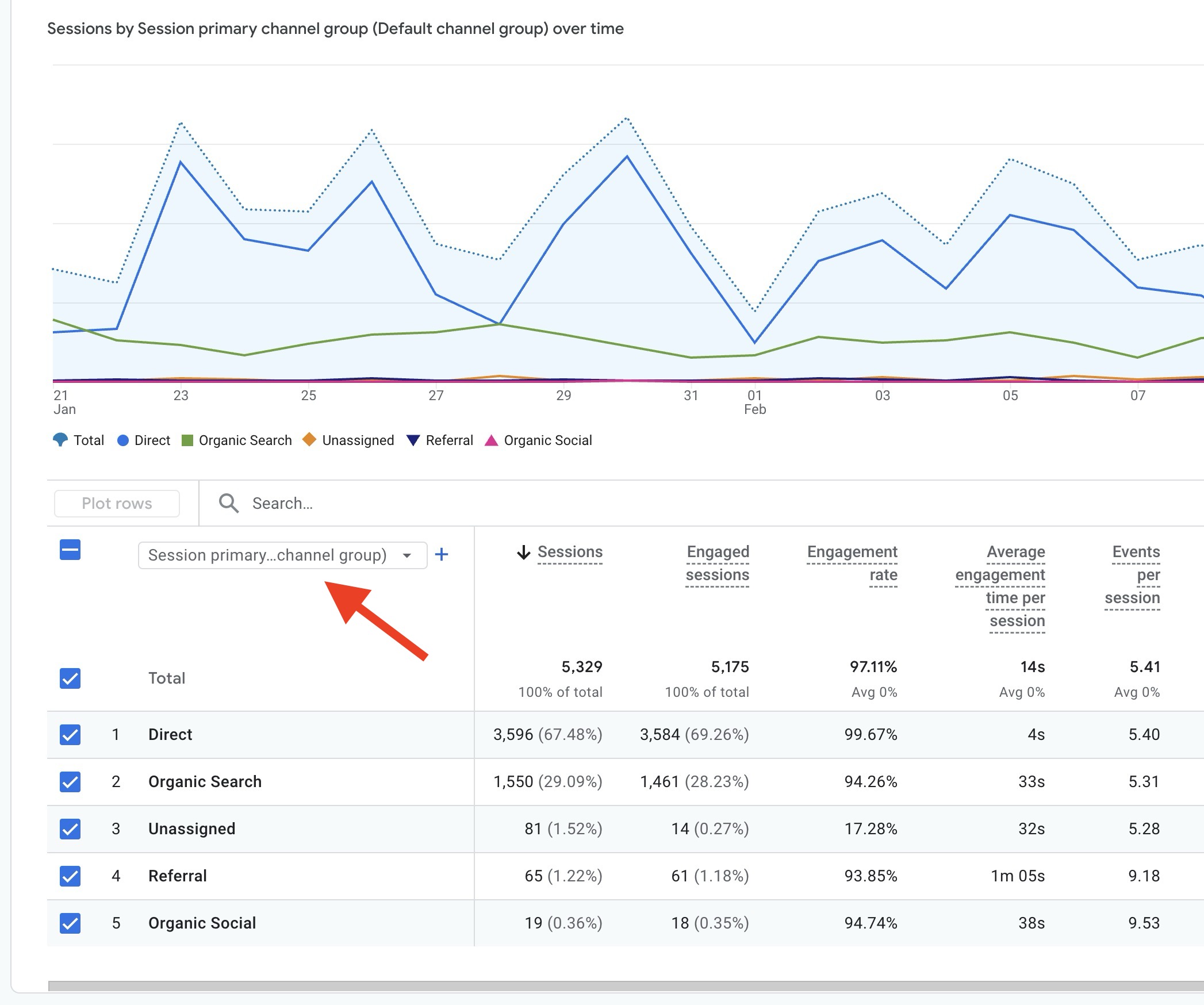
Session Primary Channel Group – GA4

Sessions Channels with AI – GA4
כיצד לאמת תנועת AI באמצעות GA4 Explorations
אם אתם רוצים לנתח תנועת AI בלי ליצור קבוצת ערוצים קבועה, השתמשו ב-GA4 Explorations.
היכנסו ל-Explore בסרגל הצדדי ויצרו Free Form exploration חדש. הוסיפו Session source / medium כממד (dimension) ו-Sessions כמדד (metric).
הוסיפו פילטר על Session source עם "matches regex" והשתמשו בתבנית הבאה:
chatgpt.com|openai.com|perplexity.ai|claude.ai|gemini.google.com|copilot.microsoft.comכך תקבלו דוח ממוקד המציג רק sessions מהפניות AI. הוסיפו ממדים כמו Landing page כדי לראות אילו עמודים מושכים תנועת AI, או Key events (ראו את המדריך לאירועים ב-GA4) כדי למדוד המרות ממבקרי AI.
דוחות Explorations הם פרטיים כברירת מחדל, אך תוכלו לשתף אותם עם הצוות.
מה לא ניתן לעקוב – בעיית "Dark AI"
גם עם הגדרה מושלמת, לא תוכלו ללכוד את כל תנועת ה-AI.
כאשר משתמשים מעתיקים כתובת URL מ-ChatGPT או Perplexity ומדביקים אותה בטאב חדש, הביקור מגיע בלי נתוני referrer כלל. GA4 מסווגת אותו כתנועה "ישירה" ואין מה לעשות בנידון.
אפליקציות מובייל מוסיפות שכבה נוספת. קישורים שנפתחים מאפליקציות AI לעיתים עוברים דרך webviews שמסירים את כותרות ה-referrer לחלוטין.
תנועת ה-AI שאתם רואים ב-GA4 מייצגת קו בסיס מינימלי, לא את התמונה המלאה. המספר בפועל של משתמשים שמגיעים דרך כלי AI כנראה גבוה יותר ממה שהדוחות מציגים.
יש גם את בעיית הסיכום. כאשר כלי AI עונה על שאלת המשתמש על ידי סיכום התוכן שלכם מבלי לקשר אליו, לא מתרחש קליק כלל. זה ניצחון מבחינת נראות המותג שלכם, אבל זה לא יופיע באנליטיקס.
אם כבר התקנתם את גוגל אנליטיקס 4 באתר הוורדפרס שלכם, הגדרת קבוצת הערוצים המותאמת היא הצעד הראשון הטוב ביותר. זה לוקח כמה דקות ומיד נותן לכם נראות לתנועת ה-AI שניתנת למעקב.
שאלות נפוצות
שאלות נפוצות על תנועת AI ב-GA4:
סיכום
תנועת AI צומחת במהירות, ו-GA4 לא עוקבת אחריה כראוי כברירת מחדל. על ידי יצירת קבוצת ערוצים מותאמת עם תבנית regex פשוטה, תוכלו להפריד הפניות AI מתנועה גנרית ולהתחיל למדוד כיצד כלי AI תורמים לביצועי האתר שלכם.
ההגדרה לוקחת כמה דקות וחלה על מידע היסטורי. אם אתם משקיעים ב-GEO או בשיווק תוכן, זהו אחד הצעדים הקלים ביותר לשיפור האנליטיקס.