HubSpot ו-WordPress הן שתיים מהפלטפורמות החזקות ביותר לשיווק דיגיטלי ולניהול אתרים. שילוב בין HubSpot לוורדפרס יכול לעזור לכם לייעל את מאמצי השיווק, ללכוד לידים בקלות וליצור חוויית משתמש חלקה יותר באתר שלכם.
במדריך זה תלמדו איך לשלב את HubSpot עם וורדפרס שלב אחר שלב, כולל טפסים, צ'אט חי, חלונות קופצים ופתרון תקלות נפוצות.
למה לשלב את HubSpot עם וורדפרס?
וורדפרס היא מערכת ניהול תוכן (CMS) עוצמתית המניעה מעל 40% מהאתרים באינטרנט, בעוד ש-HubSpot מציעה כלים מתקדמים לשיווק, מכירות ושירות לקוחות. שילוב בין השניים יאפשר לכם:
- ללכוד ולנהל לידים: השתמשו בטפסים, בצ'אט חי ובחלונות קופצים של HubSpot ישירות באתר כדי לאסוף לידים ולנהל אותם ב-CRM.
- לקבל אנליטיקות טובות יותר של הגולשים: נתחו את התנהגות המשתמשים באתר באמצעות כלים מתקדמים לניתוח נתונים.
- אוטומציה של תהליכים שיווקיים: שלחו מיילים אוטומטיים, הודעות מותאמות אישית וצרו workflows לפי הפעולות של המשתמשים באתר.
- ליצור חוויות מותאמות אישית: בעזרת Smart Content של HubSpot תוכלו להציג תוכן מותאם לפי התנהגות המשתמש והסגמנט שלו במערכת.
אחד היתרונות הגדולים של שילוב HubSpot עם וורדפרס הוא שכל הלידים שנאספים דרך האתר (טפסים, צ'אט או חלונות קופצים) מתווספים אוטומטית ל-CRM שלכם ב-HubSpot. משם תוכלו לנהל את אנשי הקשר, לסווג אותם לפי התנהגות, ולבצע nurturing אוטומטי באמצעות הכלים של HubSpot.
מדריך שלב אחר שלב לשילוב HubSpot עם וורדפרס
השילוב בין HubSpot לוורדפרס הוא די פשוט בזכות התוסף הרשמי והחינמי של HubSpot. כך תתחילו:
שלב 1: התקנת תוסף HubSpot לוורדפרס
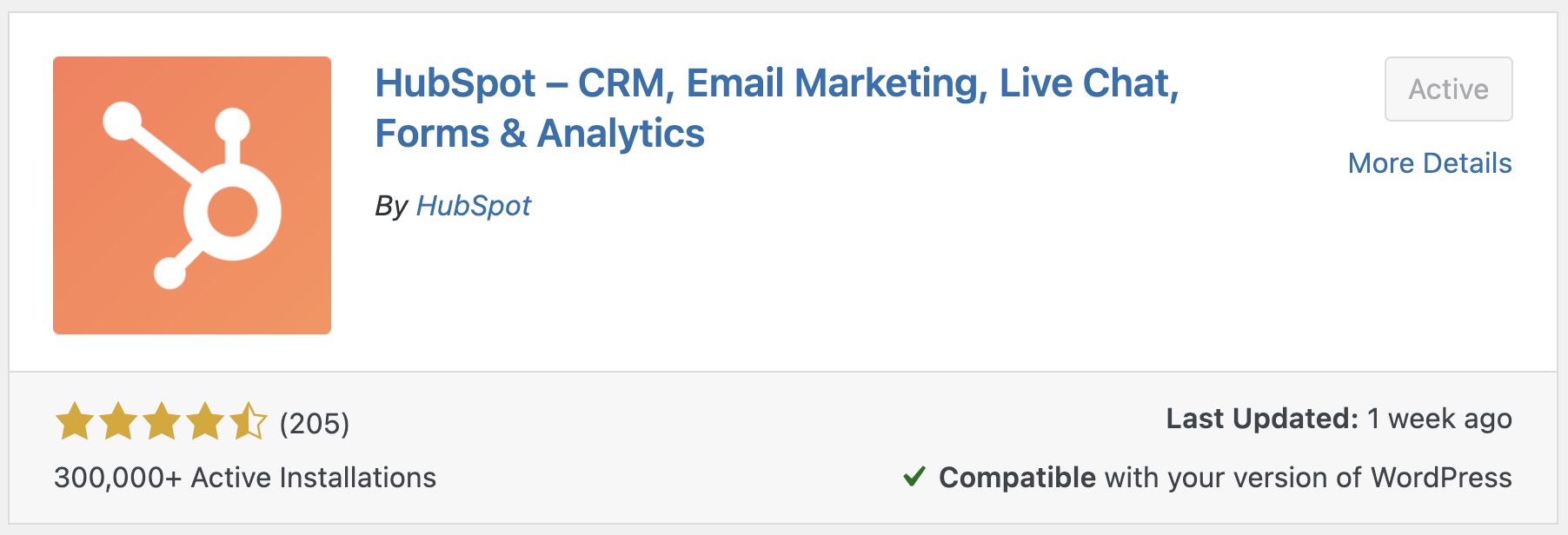
הדרך הקלה ביותר לשלב את HubSpot עם האתר שלכם היא על ידי התקנת התוסף שלהם:
- היכנסו ללוח הבקרה של וורדפרס.
- גשו לתפריט תוספים > תוסף חדש.
- הקלידו "HubSpot" בשורת החיפוש.
- לחצו על התקן כעת ליד התוסף HubSpot All-In-One Marketing ולאחר מכן הפעילו את התוסף.
חלופה: הוספת קוד המעקב של HubSpot דרך תוסף ייעודי
אם אתם מעדיפים להוסיף את קוד המעקב באופן ידני, השתמשו בתוסף כמו Insert Headers and Footers או Header Footer Code Manager. כך תבטיחו שהקוד יישאר גם לאחר עדכוני ערכת עיצוב.
הוסיפו את קוד המעקב הבא לפני תג הסגירה </body>:
<!-- HubSpot Tracking Code -->
<script type="text/javascript">
  (function(d, s, i, r) {
    if (d.getElementById(i)) { return; }
    var n = d.createElement(s), e = d.getElementsByTagName(s)[0];
    n.id = i; n.src = 'https://js.hs-analytics.net/analytics/' + (Math.ceil(new Date() / r) * r) + '/your-hubspot-id.js';
    e.parentNode.insertBefore(n, e);
  })(document, 'script', 'hs-analytics', 300000);
</script>
<!-- End HubSpot Tracking Code -->
החליפו את your-hubspot-id במספר המזהה שלכם ב-HubSpot, שניתן למצוא בחשבון תחת Settings > Tracking & Analytics > Tracking Code.
אם אתם משתמשים בתבנית בת (child theme), הוסיפו את קוד המעקב דרך functions.php באמצעות wp_enqueue_script() או תוסף ייעודי. אל תדביקו את הקוד ישירות בקובץ של תבנית האב – השינויים יימחקו בעדכון הבא.
שלב 2: התחברות לחשבון HubSpot מתוך וורדפרס
לאחר התקנת התוסף, חברו אותו לחשבון שלכם ב-HubSpot:
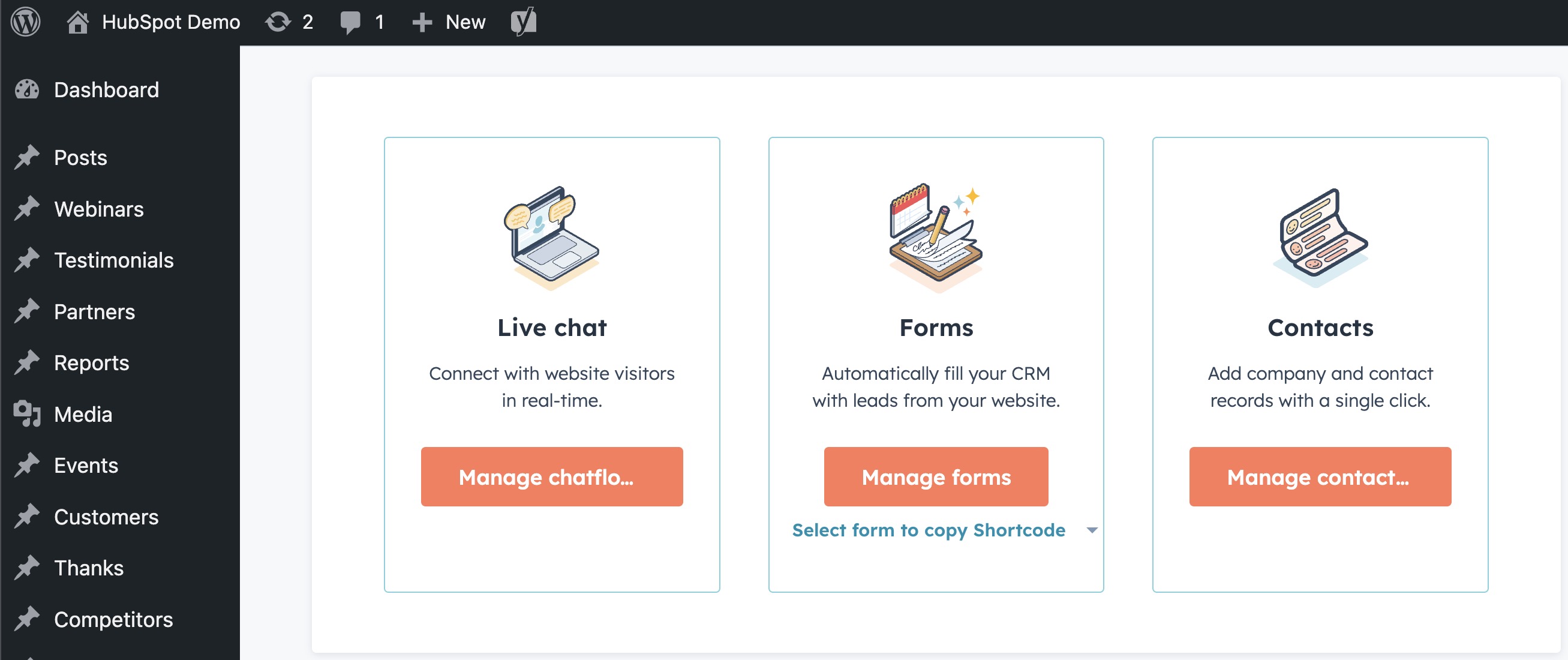
- יופיע תפריט חדש בלוח הבקרה תחת "HubSpot".
- לחצו עליו והתחברו לחשבון שלכם ב-HubSpot או צרו חשבון חדש.
- לאחר ההתחברות תוכלו לנהל את הכלים ישירות מתוך וורדפרס.
שלב 3: הוספת טפסים, צ'אט וחלונות קופצים לאתר
כעת תוכלו להטמיע כלים שיווקיים באתר באמצעות HubSpot:
- גשו ל-HubSpot > Forms בלוח הבקרה.
- לחצו על Create Form ועצבו את הטופס שלכם במערכת.
- הטמיעו את הטופס בכל עמוד או פוסט באתר באמצעות השורטקוד של HubSpot.
הוספת צ'אט חי לאתר וורדפרס
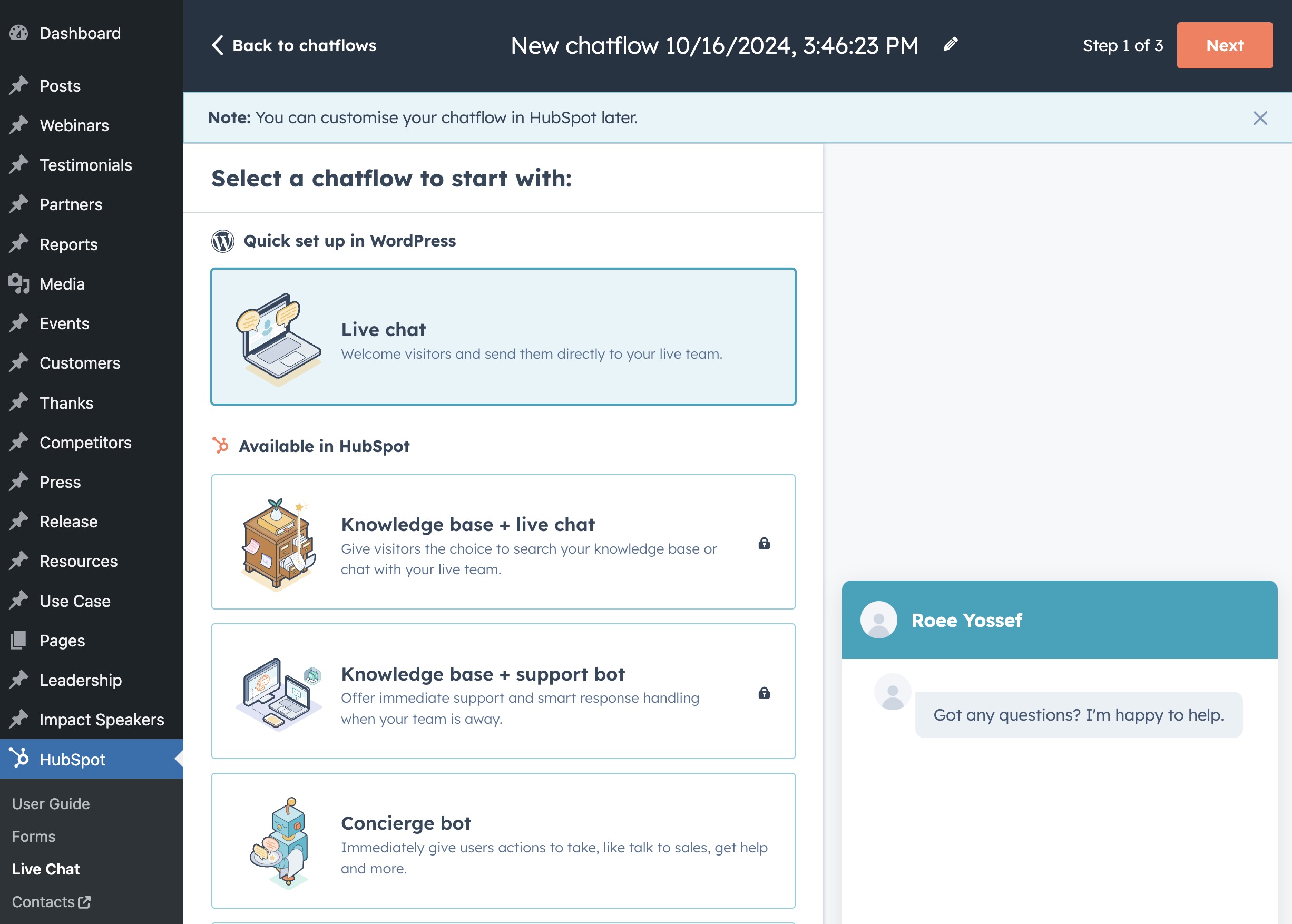
- עברו אל HubSpot > Live Chat.
- הגדירו את הצ'אט והתאימו את העיצוב והתצוגה.
- לאחר ההפעלה, הצ'אט יוצג למבקרים בזמן אמת.
איך להוסיף טפסים של HubSpot לאתר וורדפרס
לאחר שיצרתם טופס במערכת HubSpot, תוכלו להטמיע אותו באתר שלכם בכמה דרכים שונות – בהתאם לסוג העבודה שלכם. הנה הסבר איך לעשות זאת בעורך הרגיל של וורדפרס, ב-Elementor, או ישירות בקובץ תבנית של ערכת העיצוב:
שיטה 1: הטמעת טופס של HubSpot בעורך הבלוקים של וורדפרס
- במערכת HubSpot, עברו אל Marketing > Lead Capture > Forms.
- אתרו את הטופס שברצונכם להטמיע, לחצו על Actions ובחרו באפשרות Share.
- העתיקו את קוד ההטמעה המוצג (קטע קוד מסוג
<script>). - בלוח הבקרה של וורדפרס, ערכו את העמוד או הפוסט שבו תרצו להוסיף את הטופס.
- לחצו על סמל + כדי להוסיף בלוק חדש, חפשו ובחרו את בלוק Custom HTML.
- הדביקו את קוד ההטמעה של HubSpot בתוך הבלוק ושמרו את העמוד.
שיטה 2: הוספת טופס של HubSpot באמצעות Elementor
- העתיקו את קוד ההטמעה של הטופס כפי שהוסבר בשיטה הקודמת.
- ערכו את העמוד הרצוי באמצעות Elementor.
- גררו ווידג'ט מסוג HTML לאזור שבו תרצו להציג את הטופס.
- הדביקו את הקוד לתוך תיבת התוכן של הווידג'ט.
- עדכנו את העמוד כדי לשמור את השינויים.
שיטה 3: הטמעת טופס של HubSpot ישירות בקובץ תבנית (PHP)
- היכנסו לחשבון שלכם ב-HubSpot וגשו אל Marketing > Lead Capture > Forms.
- לחצו על Actions > Share לצד הטופס הרצוי, והעתיקו את קוד ההטמעה.
- פתחו את קובץ התבנית שבו תרצו להטמיע את הטופס – לדוגמה:
single.php,page.phpאו קובץ מותאם אישי. - הדביקו את קוד ההטמעה בתוך קוד PHP:
<?php
echo '<script type="text/javascript" id="hs-script-loader" async defer src="https://js.hsforms.net/forms/embed/v2.js"></script>';
echo '<script>
  hbspt.forms.create({
    region: "na1",
    portalId: "YOUR_PORTAL_ID",
    formId: "YOUR_FORM_ID"
  });
</script>';
?>
החליפו את YOUR_PORTAL_ID ואת YOUR_FORM_ID בפרטים האמיתיים כפי שמופיעים בהגדרות ההטמעה של HubSpot.
אם אתם משתמשים בתוסף הרשמי של HubSpot לוורדפרס, ניתן גם להוסיף טפסים ישירות דרך עורך הבלוקים – בלי להעתיק קוד. פשוט חפשו את הבלוק בשם "HubSpot".
רוצים לעצב את טפסי HubSpot באמצעות CSS? קראו את הפוסט המדבר על עיצוב טפסים של HubSpot עם CSS מותאם.
יצירת פופאפים עם HubSpot
כדי ליצור חלונות קופצים לאיסוף לידים, הגדירו אותם ישירות במערכת HubSpot:
- היכנסו לחשבון שלכם ב-HubSpot ובחרו Marketing > Lead Capture > Forms.
- לחצו על Create Form ובחרו באופציה של Pop-up Form.
- עצבו את הפופאפ, הגדירו תנאי הופעה ודפים רלוונטיים.
- לאחר הפרסום, הפופאפ יוצג אוטומטית באתר שלכם.
פתרון תקלות נפוצות בשילוב HubSpot ו-WordPress
1. הלידים לא מסתנכרנים עם HubSpot
- וודאו שהחשבון שלכם מחובר כראוי תחת HubSpot > Settings.
- בדקו שהטפסים מוגדרים נכון ומוטמעים באמצעות הקוד המקוצר המתאים.
- נקו את הקאש של האתר או של תוספי האחסון.
2. הצ'אט לא מופיע באתר
- בדקו את הגדרות הצ'אט ב-HubSpot והאם הוא פעיל בדפים הנכונים.
- נטרלו תוספים אחרים לצ'אט שעלולים להתנגש עם HubSpot.
- בדקו את האתר בחלון גלישה בסתר כדי לשלול בעיות מטמון.
3. האנליטיקות של HubSpot לא מזהות תנועה
- בדקו אם קוד המעקב של HubSpot מותקן בקוד המקור של האתר.
- השביתו זמנית תוספי אנליטיקה אחרים כדי לבדוק קונפליקטים.
- נקו את הקאש ובדקו את האתר שוב.
4. הפופאפים לא מוצגים באתר
- בדקו שהפופאפים מוגדרים לפעול בדפים הרצויים.
- בדקו אם הרחבות חסימת פרסומות מונעות הצגת הפופאפ.
שאלות נפוצות
שאלות נפוצות על שילוב HubSpot עם וורדפרס:
<script>) ישירות בכל עמוד, פוסט או קובץ תבנית. התוסף אינו נדרש להטמעת טפסים, אך הוא מפשט את התהליך ומוסיף תכונות CRM כמו מעקב אנשי קשר וסגמנטציה..hs-form ובוררים צאצאיים. עיינו במדריך שלנו על עיצוב טפסי HubSpot עם CSS לדוגמאות מפורטות.סיכום
שילוב של HubSpot עם וורדפרס נותן לכם סטאק חזק לאיסוף לידים, אוטומציה שיווקית ואנליטיקות מבקרים. תוכלו להתקין את התוסף של HubSpot, לחבר את החשבון ולהתחיל ללכוד לידים עם טפסים, צ'אט חי וחלונות קופצים תוך דקות.
להטמעת טפסים, בחרו את השיטה שמתאימה לכם – עורך הבלוקים לשיבוצים פשוטים, Elementor לעריכה ויזואלית, או הטמעה ישירה בתבנית לשליטה מלאה. כל הלידים זורמים ל-HubSpot CRM באופן אוטומטי.
בין אם אתם עסק קטן או ארגון גדול – ההטמעה מאפשרת לכם שליטה מלאה, אוטומציה מתקדמת וניהול נוח של אנשי הקשר והקמפיינים.